 Clear Cortex
Comment créer une vidéo AI : brief, modèle, prompt, image de départ, itération, export
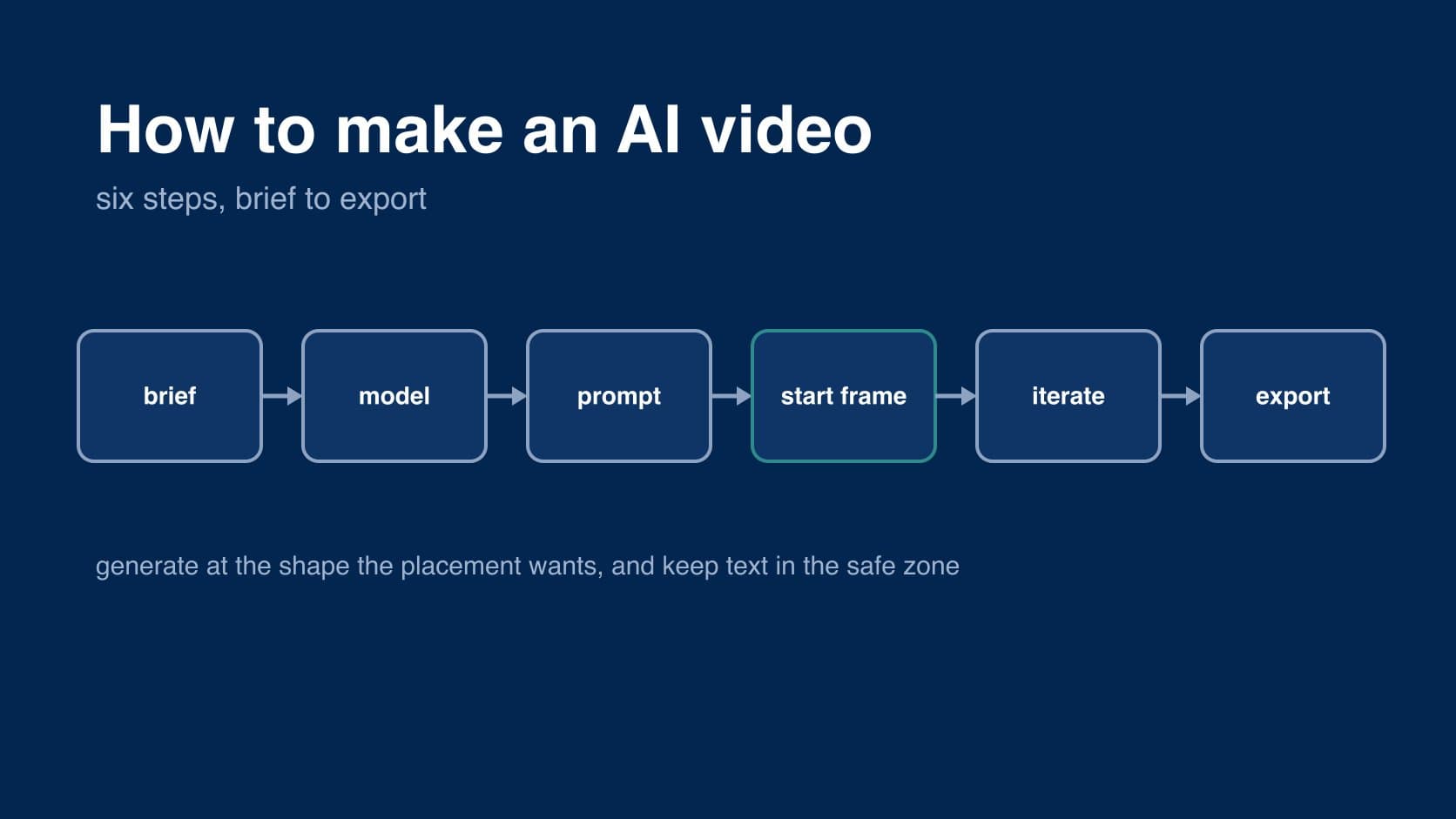
Créer une vidéo AI prend quelques minutes. En créer une vraiment utilisable — pour une pub, une fiche produit, un reel — demande une méthode, parce que la première génération est rarement celle que vous gardez. Ceux qui obtiennent de bons résultats font les six mêmes choses dans le même ordre : rédiger le brief, choisir le modèle selon le plan, prompter comme un cadreur, partir d'une image fixe, itérer à moindre coût, et exporter au format qu'attend le placement.
Ce guide passe en revue chaque étape. Si vous voulez d'abord le contexte — ce qu'est un générateur vidéo AI, et la différence entre text to video, image to video et script to video — c'est sur la page générateur vidéo AI.
Une phrase d'un media buyer résume pourquoi les étapes comptent :
« Faire de bonnes créas demande plus qu'un seul prompt et un rêve »
La réponse courte
- Brief : une phrase sur la cible, ce que la vidéo doit montrer, où elle sera diffusée et sa durée.
- Modèle : choisissez selon le plan — durée, résolution, format, son — pas selon la réputation.
- Prompt : sujet, action, caméra, lumière et son, dans cet ordre.
- Image de départ : partez d'une image fixe de votre produit ou de votre personnage, pas seulement de mots.
- Itération : corrigez l'image avant de payer le clip ; changez une seule chose à chaque essai.
- Export : générez au format qu'attend le placement — généralement du 9:16 — et gardez le texte dans la zone de sécurité.
Étape 1 : rédiger le brief
Avant tout prompt, notez quatre choses : qui va regarder, la seule chose que la vidéo doit montrer, où elle sera diffusée, et quelle durée elle peut faire. « Un hook de 10 secondes en 9:16 pour TikTok qui montre l'ouverture du flacon » est un brief. « Une vidéo sympa de notre produit » est un souhait, et le modèle l'exaucera avec quelque chose de générique.
Le brief vous dit aussi quand vous avez terminé. Un freelance qui a testé plusieurs outils faisait la même remarque sur ce qu'il faut mesurer :
« Le chiffre qui compte, c'est : en combien de temps je passe du brief à quelque chose que le client va vraiment valider ? »
Si la pièce fait plus d'un plan — c'est le cas de la plupart des pubs — écrivez le hook en premier. Le même post de workflow qui recommande des clips courts le place en tête de liste :
« Scénarisez le hook en premier. Les 1-2 premières secondes comptent plus que tout le reste de la vidéo réuni. »
Pour tout ce qui comporte plusieurs temps forts, découpez le script en plans dès maintenant. C'est un storyboard, et script to video AI l'explique étape par étape.
Étape 2 : choisir le modèle selon le plan
Les modèles diffèrent sur des points vérifiables avant de dépenser quoi que ce soit : la durée maximale d'un clip, la netteté, les formats disponibles, et l'acceptation ou non d'images de référence. Choisissez d'abord sur ces critères.
| si le plan exige… | regardez |
|---|---|
| une seule longue prise continue | Seedance 2.5 — n'importe quelle durée de 4 à 30 secondes, jusqu'en 720p |
| du 1080p ou de la 4K | Seedance 2.0 — de 480p à 4K, de 4 à 15 secondes |
| des plans très courts, de la vidéo carrée, un prix connu d'avance | Kling 3.0 Standard — de 3 à 15 secondes, un tarif fixe à la seconde |
| un son généré avec l'image, en 16:9 ou 9:16 | Gemini Omni 1.1 Flash |
| de la 2K sans choisir de taille, et des formats larges comme le 21:9 | Hailuo 3 |
| des brouillons pas chers avant le vrai rendu | Seedance 2.0 Mini — la moitié du tarif par token de Seedance 2.0 |
Les points forts des modèles au-delà de ces specs — réalisme, mouvement, tenue d'un produit — relèvent surtout des promesses de leurs éditeurs. Nous les comparons par cas d'usage, sources à l'appui, dans les meilleurs générateurs vidéo AI.
Étape 3 : écrire le prompt comme une liste de plans
Un prompt vidéo ressemble davantage à une ligne de liste de plans qu'à la description d'une image. Indiquez, dans cet ordre :
- Le sujet : qui ou quoi est dans le cadre, précisément. « Une femme d'une trentaine d'années en sweat gris » vaut mieux que « une personne ».
- L'action : une seule chose qui se passe. Deux actions en cinq secondes, c'est là que les clips se délitent.
- La caméra : le cadrage et le mouvement — gros plan, lent travelling avant, caméra à l'épaule, plan fixe.
- La lumière et le décor : le moment de la journée, le lieu, ce que fait la lumière.
- Le son : si le modèle génère de l'audio, dites ce qu'on doit entendre — ou qu'on ne doit entendre aucune musique.
Par exemple : « gros plan sur une main qui dévisse un flacon noir mat sur un plan de travail de cuisine, lent travelling avant, lumière du matin venant d'une fenêtre à gauche, le clic du bouchon, pas de musique ». Si vous partez d'une image (étape suivante), inutile de décrire ce qu'elle contient déjà — décrivez ce qui bouge.
Étape 4 : partir d'une image fixe
Le texte seul demande au modèle de tout inventer, y compris votre produit, et il l'inventera légèrement faux. Lui donner une image fixe comme première image verrouille le sujet, le cadrage et la lumière, et ne lui laisse que le mouvement à inventer. C'est la plus grosse amélioration que font la plupart des gens.
Extrait du workflow du fondateur d'une petite marque DTC pour ses pubs vidéo AI :
« Les outils vidéo marchent beaucoup mieux quand vous leur donnez une image de départ. »
Tous les modèles vidéo de notre studio acceptent une première et une dernière image, vous pouvez donc aussi choisir où le clip se termine — ouvrir sur le produit dans une main, finir sur le packshot. Seedance et Hailuo acceptent aussi des images de référence supplémentaires pour un look, une personne ou un produit. Ce qui fait une bonne image de départ, et pourquoi certains produits dérivent malgré tout, est expliqué dans image to video AI.
Étape 5 : itérer à moindre coût
L'essentiel du coût d'une vidéo AI, ce sont les clips que vous jetez. Trois habitudes le réduisent :
- Corrigez l'image d'abord. Une mauvaise image de départ donne un mauvais clip, au prix plein d'un clip. Régénérez l'image fixe jusqu'à ce qu'elle soit juste, puis animez-la.
- Faites vos brouillons sur une gamme moins chère. Trouvez le plan sur Seedance 2.0 Mini ou Kling 3.0 Standard, puis relancez le même prompt et la même image sur la gamme que vous livrez.
- Changez une seule chose par essai. Si vous changez le prompt, le modèle et l'image en même temps, vous ne saurez pas lequel a réglé le problème.
Le post de workflow cité plus haut énonce la première habitude sans détour :
« Faites le storyboard en images fixes avant de générer la vidéo. C'est moins cher d'itérer sur une mauvaise image que sur un mauvais clip. »
Et gardez des clips courts. Tous les modèles se dégradent à mesure que le clip s'allonge : un clip de 4 secondes que vous pouvez monter vaut plus qu'un clip de 12 secondes inutilisable. Le même post :
« Gardez des clips courts (2-4 s) et coupez vite. La qualité de la vidéo AI se dégrade à mesure que le clip s'allonge, donc des plans plus courts cachent mieux les artefacts. »
Étape 6 : exporter au bon format
Générez au format qu'attend le placement, plutôt que de recadrer après coup — un recadrage sacrifie de la résolution et souvent le sujet. Trois formats couvrent presque tout :
- 9:16 — TikTok, Reels, Stories, YouTube Shorts.
- 4:5 — feed Facebook et Instagram. Aucun des modèles vidéo que nous proposons ne sort directement du 4:5 ; générez en 3:4 sur Seedance ou Hailuo et retirez environ 6 % de la hauteur, ou utilisez du 1:1.
- 1:1 — les placements feed qui demandent encore du carré, et Marketplace.
Vérifiez que le modèle accepte votre format avant de commencer : Gemini Omni ne fait que du 16:9 et du 9:16, Kling 3.0 ajoute le 1:1, et Seedance et Hailuo ajoutent le 3:4, le 4:3 et l'ultra-large. Tailles, limites de fichiers et longueurs de texte pour chaque placement Meta sont dans specs publicitaires Meta.
Pour la vidéo verticale, gardez textes et logos hors des zones que l'appli recouvre de boutons et de légendes. La zone libre à la fois sur TikTok, Reels et Shorts est dessinée en pixels dans zones de sécurité TikTok. Et regardez le résultat sans le son avant de livrer — si le hook ne fonctionne pas en muet, il ne fonctionnera pas dans un feed.
En résumé
- Le brief d'abord. Pour qui, ce que ça montre, où, quelle durée — et le hook avant le reste.
- Choisissez le modèle selon les specs du plan. Durée, résolution, format et références sont vérifiables ; les promesses de qualité, le plus souvent, non.
- Promptez sujet, action, caméra, lumière, son. Une action par clip.
- Partez d'une image fixe. Elle verrouille le produit et ne laisse au modèle que le mouvement.
- Itérez sur les images et les gammes moins chères. Gardez des clips courts et changez une chose à la fois.
- Générez au format du placement. 9:16 pour le vertical, 3:4 recadré en 4:5 ou 1:1 pour le feed ; gardez le texte dans la zone de sécurité.
Tout ce qui précède peut se faire dans Clear Cortex : créez l'image fixe en mode image, animez-la en mode vidéo sur le modèle qui convient au plan, et gardez les deux dans Assets. Pour la comparaison des modèles et les autres façons de créer une vidéo AI, revenez à générateur vidéo AI.