 Clear Cortex
Wie du ein AI-Video machst: Briefing, Modell, Prompt, Startframe, Iteration, Export
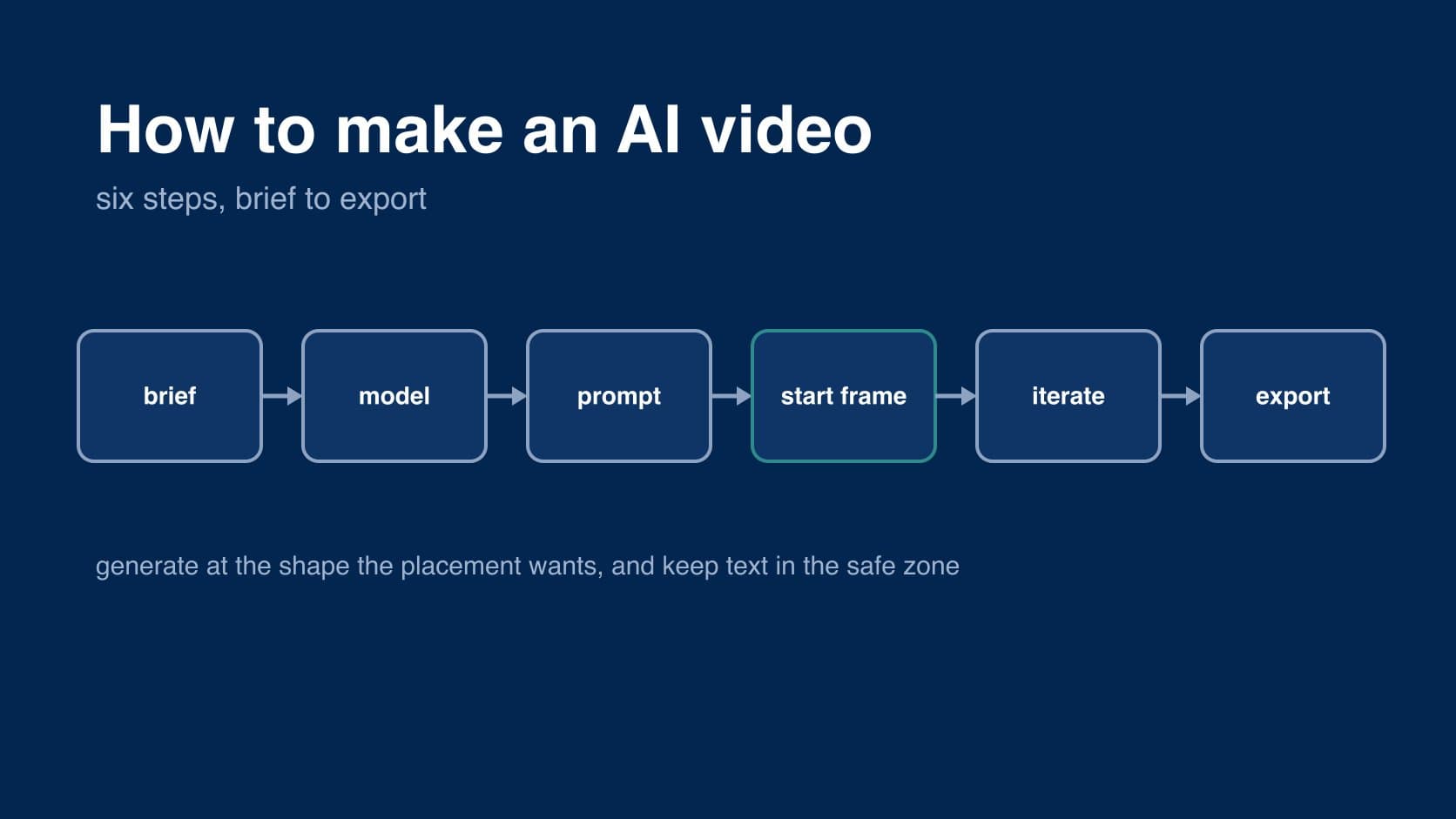
Ein AI-Video zu machen dauert ein paar Minuten. Eins zu machen, das du wirklich nutzen kannst – für eine Ad, eine Produktseite, ein Reel –, braucht einen Prozess, denn die erste Generierung ist selten die, die du behältst. Wer gute Ergebnisse bekommt, macht dieselben sechs Dinge in derselben Reihenfolge: Briefing schreiben, Modell passend zur Einstellung wählen, wie ein Kameramann prompten, mit einem Standbild starten, günstig iterieren und in dem Format exportieren, das die Platzierung verlangt.
Dieser Guide geht jeden Schritt durch. Wenn du zuerst den Hintergrund willst – was ein AI-Videogenerator ist und was Text-to-Video, Image-to-Video und Script-to-Video unterscheidet –, findest du ihn auf der Seite AI-Videogenerator.
Ein Satz von einem Media Buyer fasst zusammen, warum die Schritte wichtig sind:
"Gute Creatives zu machen braucht mehr als einen einzelnen Prompt und einen Traum"
Die kurze Antwort
- Briefing: ein Satz dazu, für wen es ist, was es zeigen muss, wo es läuft und wie lang es ist.
- Modell: wähl nach der Einstellung – Länge, Auflösung, Format, Ton –, nicht nach Ruf.
- Prompt: Motiv, Aktion, Kamera, Licht und Ton, in dieser Reihenfolge.
- Startframe: beginne mit einem Standbild deines Produkts oder deiner Person, nicht nur mit Worten.
- Iterieren: bring das Bild in Ordnung, bevor du für den Clip zahlst; ändere pro Durchlauf eine Sache.
- Export: generiere im Format, das die Platzierung verlangt – meist 9:16 –, und halte Text innerhalb der Safe Zone.
Schritt 1: Schreib das Briefing
Schreib vor jedem Prompt vier Dinge auf: wer es sehen wird, das eine, was es zeigen muss, wo es läuft und wie lang es sein darf. „Ein 10-Sekunden-Hook in 9:16 für TikTok, der zeigt, wie die Flasche geöffnet wird“ ist ein Briefing. „Ein cooles Video von unserem Produkt“ ist ein Wunsch, und das Modell erfüllt ihn mit etwas Generischem.
Das Briefing sagt dir auch, wann du fertig bist. Ein Freelancer, der mehrere Tools getestet hat, hat dasselbe darüber gesagt, was man messen sollte:
"Die Zahl, die zählt, ist: Wie schnell komme ich vom Briefing zu etwas, das der Kunde tatsächlich freigibt?"
Wenn das Stück länger als eine Einstellung ist – die meisten Ads sind es –, schreib zuerst den Hook. Derselbe Workflow-Post, der kurze Clips empfiehlt, setzt das ganz oben auf die Liste:
"Schreib zuerst den Hook. Die ersten 1–2 Sekunden sind wichtiger als der ganze Rest des Videos zusammen."
Bei allem mit mehreren Beats zerlegst du das Script jetzt in Einstellungen. Das ist ein Storyboard, und Script-to-Video-AI erklärt es Schritt für Schritt.
Schritt 2: Wähl das Modell passend zur Einstellung
Modelle unterscheiden sich in Dingen, die du prüfen kannst, bevor du etwas ausgibst: wie lang ein einzelner Clip sein kann, wie scharf, in welchen Formaten und ob es Referenzbilder annimmt. Wähl zuerst danach.
| Wenn die Einstellung braucht … | schau dir an |
|---|---|
| eine lange, ungeschnittene Einstellung | Seedance 2.5 – jede Länge von 4 bis 30 Sekunden, bis 720p |
| 1080p oder 4K | Seedance 2.0 – 480p bis 4K, 4 bis 15 Sekunden |
| sehr kurze Schnitte, quadratisches Video, einen Preis, den du vorher kennst | Kling 3.0 Standard – 3 bis 15 Sekunden, ein fester Preis pro Sekunde |
| mit dem Bild erzeugten Ton, in 16:9 oder 9:16 | Gemini Omni 1.1 Flash |
| 2K, ohne eine Größe zu wählen, und breite Formate wie 21:9 | Hailuo 3 |
| günstige Entwürfe vor dem echten Durchlauf | Seedance 2.0 Mini – halber Token-Preis von Seedance 2.0 |
Die Stärken der Modelle jenseits dieser Specs – Realismus, Bewegung, wie gut sie ein Produkt halten – sind größtenteils Aussagen ihrer Hersteller. Wir vergleichen sie nach Einsatzzweck, mit Quellen, in die besten AI-Videogeneratoren.
Schritt 3: Schreib den Prompt wie eine Shotlist
Ein Video-Prompt ist eher eine Zeile auf einer Shotlist als die Beschreibung eines Bildes. Sag in dieser Reihenfolge:
- Motiv: wer oder was im Bild ist, konkret. „Eine Frau Mitte dreißig im grauen Hoodie“ schlägt „eine Person“.
- Aktion: eine Sache, die passiert. Zwei Aktionen in fünf Sekunden – da fallen Clips auseinander.
- Kamera: Bildausschnitt und Bewegung – Close-up, langsame Fahrt nach vorn, Handkamera, statisch.
- Licht und Setting: Tageszeit, Ort, was das Licht macht.
- Ton: wenn das Modell Audio erzeugt, sag, was zu hören sein soll – oder dass keine Musik zu hören sein soll.
Zum Beispiel: „Close-up einer Hand, die eine mattschwarze Flasche auf einer Küchenarbeitsplatte aufschraubt, langsame Fahrt nach vorn, Morgenlicht aus einem Fenster links, das Klicken des Deckels, keine Musik“. Wenn du mit einem Bild startest (nächster Schritt), musst du nicht beschreiben, was schon darin ist – beschreib, was sich bewegt.
Schritt 4: Starte mit einem Standbild
Text allein verlangt vom Modell, alles zu erfinden, auch dein Produkt – und es erfindet es leicht falsch. Gibst du ihm ein Standbild als erstes Frame, stehen Motiv, Bildausschnitt und Licht fest, und das Modell muss nur noch die Bewegung erfinden. Das ist die größte einzelne Verbesserung, die die meisten Leute machen.
Aus dem Workflow für AI-Video-Ads eines kleinen DTC-Markeninhabers:
"Videotools funktionieren viel besser, wenn man ihnen ein Startframe gibt."
Jedes Videomodell in unserem Studio nimmt ein erstes und ein letztes Frame an, sodass du auch bestimmen kannst, wo der Clip endet – Einstieg mit dem Produkt in der Hand, Abschluss mit dem Packshot. Seedance und Hailuo nehmen außerdem zusätzliche Referenzbilder für einen Look, eine Person oder ein Produkt. Was ein gutes Startframe ausmacht und warum manche Produkte trotzdem abdriften, steht in Image-to-Video-AI.
Schritt 5: Iteriere günstig
Die meisten Kosten eines AI-Videos sind die Clips, die du wegwirfst. Drei Gewohnheiten senken sie:
- Bring zuerst das Bild in Ordnung. Ein schlechtes Startframe ergibt einen schlechten Clip zum vollen Clip-Preis. Generiere das Standbild neu, bis es stimmt, und animiere es dann.
- Mach Entwürfe auf einer günstigeren Stufe. Finde die Einstellung mit Seedance 2.0 Mini oder Kling 3.0 Standard und lass denselben Prompt mit demselben Frame dann auf der Stufe laufen, die du ausspielst.
- Ändere pro Durchlauf eine Sache. Wenn du Prompt, Modell und Frame gleichzeitig änderst, weißt du nicht, was es repariert hat.
Der oben zitierte Workflow-Post bringt die erste Gewohnheit auf den Punkt:
"Mach das Storyboard in Standbildern, bevor du Video generierst. An einem schlechten Bild zu iterieren ist billiger als an einem schlechten Clip."
Und halte Clips kurz. Jedes Modell wird schlechter, je länger es läuft, also ist ein 4-Sekunden-Clip, den du schneiden kannst, mehr wert als ein 12-Sekunden-Clip, den du nicht nutzen kannst. Derselbe Post:
"Halte Clips kurz (2–4 Sek.) und schneide schnell. AI-Video verliert an Qualität, je länger der Clip ist, also verstecken kürzere Schnitte Artefakte besser."
Schritt 6: Exportiere im richtigen Seitenverhältnis
Generiere im Format, das die Platzierung verlangt, statt später zuzuschneiden – ein Zuschnitt kostet Auflösung und oft auch das Motiv. Drei Formate decken fast alles ab:
- 9:16 – TikTok, Reels, Stories, YouTube Shorts.
- 4:5 – Facebook- und Instagram-Feed. Keins der Videomodelle, die wir laufen lassen, gibt direkt 4:5 aus; generiere in 3:4 mit Seedance oder Hailuo und schneide etwa 6 % von der Höhe ab, oder nimm 1:1.
- 1:1 – Feed-Platzierungen, die noch quadratisch wollen, und Marketplace.
Prüf vor dem Start, ob das Modell dein Format kann: Gemini Omni macht nur 16:9 und 9:16, Kling 3.0 kann zusätzlich 1:1, und Seedance und Hailuo bieten außerdem 3:4, 4:3 und Ultrawide. Größen, Dateilimits und Textlängen für jede Meta-Platzierung findest du in Meta-Ad-Specs.
Bei vertikalem Video hältst du Text im Bild und Logos aus den Bereichen heraus, die die App mit Buttons und Captions verdeckt. Den Bereich, der auf TikTok, Reels und Shorts gleichzeitig frei ist, findest du in Pixeln in TikTok-Safe-Zones. Und schau dir das Ergebnis ohne Ton an, bevor du es ausspielst – wenn der Hook stumm nicht funktioniert, funktioniert er im Feed auch nicht.
Die Zusammenfassung
- Zuerst das Briefing. Wer, was es zeigt, wo, wie lang – und der Hook vor dem Rest.
- Wähl das Modell nach den Specs der Einstellung. Länge, Auflösung, Format und Referenzen sind überprüfbar; Qualitätsversprechen meist nicht.
- Prompte Motiv, Aktion, Kamera, Licht, Ton. Eine Aktion pro Clip.
- Starte mit einem Standbild. Es legt das Produkt fest und lässt dem Modell nur die Bewegung.
- Iteriere an Bildern und auf günstigen Stufen. Halte Clips kurz und ändere eine Sache nach der anderen.
- Generiere im Format der Platzierung. 9:16 für vertikal, 3:4 auf 4:5 zugeschnitten oder 1:1 für den Feed; halte Text innerhalb der Safe Zone.
All das geht in Clear Cortex: Mach das Standbild im Bildmodus, animiere es im Videomodus mit dem Modell, das zur Einstellung passt, und behalte beides in Assets. Wie die Modelle sich vergleichen und welche anderen Wege es zu AI-Video gibt, findest du wieder unter AI-Videogenerator.