 Clear Cortex
Image to video AI: यह कैसे काम करता है, start और end frames, और कौन-से models इसे सबसे अच्छा करते हैं
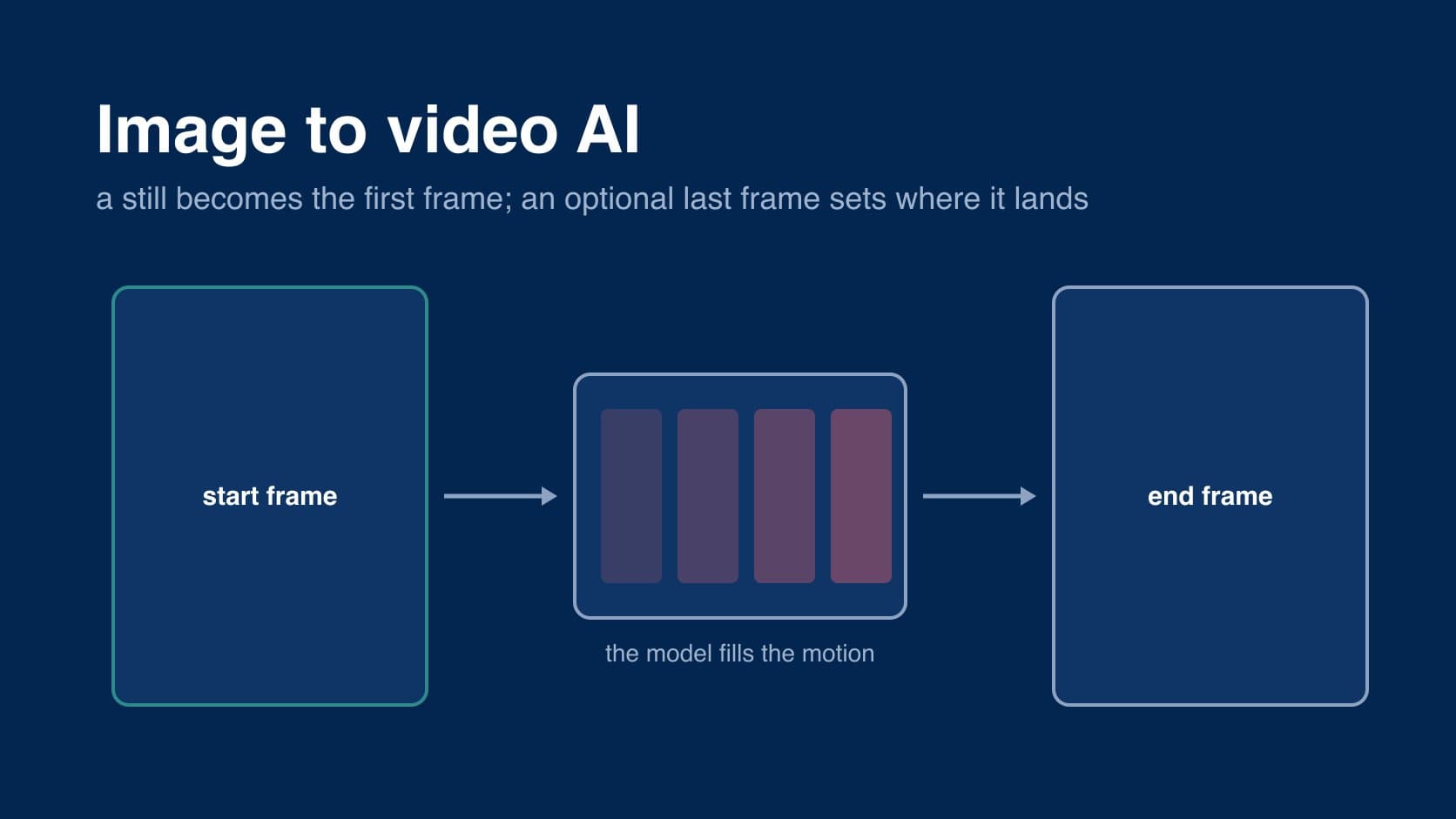
image-to-video AI एक still image लेकर उसे video clip का पहला frame बना देता है। model picture में जो है उसे बनाए रखता है — product, व्यक्ति, framing, light — और सिर्फ यह गढ़ता है कि आगे क्या होता है। यही वजह है कि ads के लिए AI video बनाने वाले ज़्यादातर लोग text prompt की बजाय यहीं से शुरू करते हैं: मुश्किल हिस्सा, यानी चीज़ दिखती कैसी है, पहले से तय है।
नीचे बताया गया है कि यह कैसे काम करता है, start और end frames result को कैसे बदलते हैं, अच्छी source image किस चीज़ से बनती है, और हर model कहाँ सबसे मज़बूत है। image-to-video, AI video बनाने के तीन तरीकों में से एक है; बाकी दो AI video generator पेज पर कवर किए गए हैं।
छोटा जवाब
- आपकी image frame एक बन जाती है। वहाँ से model आपके prompt के हिसाब से motion generate करता है।
- यह कहाँ जाकर रुके, इसे control करने के लिए end frame जोड़ें। तब model आपके चुने दो stills के बीच का movement भरता है।
- reference images frames से अलग हैं। reference model को बताता है कि कोई चीज़ कैसी दिखती है; उसका frame के रूप में आना ज़रूरी नहीं।
- अच्छी source image sharp होती है, उसकी lighting सीधी-सादी होती है, वह आपके चाहे motion के हिसाब से framed होती है, और पहले से सही shape में होती है।
- motion describe करें, picture नहीं। model picture पहले से देख सकता है।
image-to-video कैसे काम करता है
एक video model आमतौर पर noise से शुरू करता है और उसे निखारकर आपके prompt से मेल खाता clip बनाता है। image-to-video में पहला frame आपकी image पर pin हो जाता है, और model बाद का हर frame इस तरह generate करता है कि वह उसी से भरोसेमंद ढंग से आगे बढ़े। उसे गढ़ना पड़ता है कि frame के बाहर क्या है, subject के पीछे क्या है, और चीज़ें कैसे हिलती हैं — लेकिन यह नहीं कि subject क्या है।
यह सीमा समझने लायक है। tools की तुलना कर रहे एक creator ने इसे साफ कहा:
"एक अकेली image model को starting frame देती है, लेकिन उसे बाकी scene, characters, locations या camera language के बारे में कोई जानकारी नहीं देती।"
उसी post ने गौर किया कि इस phrase का मतलब अलग-अलग products में अलग होता है — कुछ image को animate करते हैं, कुछ उसके इर्द-गिर्द पूरा ad बना देते हैं:
"पहली चीज़ जो मैंने नोटिस की वह यह कि image-to-video का मतलब tool के हिसाब से बहुत अलग-अलग हो सकता है।"
इस गाइड में इसका मतलब पहला वाला है: एक still अंदर, एक clip बाहर, और वह still frame एक।
start और end frames
start frame तय करता है कि clip कहाँ से शुरू होता है। end frame तय करता है कि वह कहाँ खत्म होता है, और model दोनों के बीच का movement generate करता है। image-to-video में आपको इससे ज़्यादा control नहीं मिलता, और यह खास तौर पर ads के लिए काम का है:
- reveal: किसी close detail से शुरू करें, पूरे product पर खत्म करें।
- before और after: समस्या से शुरू करें, result पर खत्म करें।
- packshot ending: कहीं से भी शुरू करें, उसी exact frame पर खत्म करें जिसे आपकी brand team ने approve किया है।
- continuity: एक clip का last frame लेकर अगले का first frame बनाएँ, ताकि sequence में झटका न लगे।
हमारे studio का हर video model first और last दोनों frame लेता है। दोनों stills की setting और light एक होनी चाहिए, और उनके बीच का बदलाव ऐसा होना चाहिए जो आपकी चुनी length में हो सके — कोई product तीन सेकंड में भरोसेमंद ढंग से कमरा पार नहीं कर सकता।
frames बनाम reference images
frame वह picture है जो clip को सच में दिखानी ही है। reference image किसी ऐसी चीज़ की picture है जो clip में होनी चाहिए — एक चेहरा, एक product, एक look — चाहे वह जहाँ और जैसे भी दिखे। reference तब इस्तेमाल करें जब subject सही होना ज़रूरी हो लेकिन composition model पर छोड़ा जा सके।
हर model references नहीं लेता। हमारे studio में Seedance (2.0, 2.0 Mini और 2.5) और Hailuo 3 frames के ऊपर reference images लेते हैं; Kling 3.0 और Gemini Omni 1.1 Flash सिर्फ frames लेते हैं। video mode में आपकी attach की हर image को एक role मिलता है — reference, first frame या last frame — और आप prompt में उसका नाम ले सकते हैं ताकि model समझे कि आप किस picture की बात कर रहे हैं।
अच्छी source image किस चीज़ से बनती है
आपका start frame clip की ऊपरी सीमा तय करता है। एक media buyer, अपने ads के पीछे का process बताते हुए:
"आपकी reference image ही आपके video generation की quality तय करेगी।"
क्या मदद करता है:
- sharp और सही exposure। blur और noise भी बाकी सब के साथ animate हो जाते हैं।
- पहले से सही shape। 9:16 clip चाहिए तो 9:16 image से शुरू करें। बेमेल image crop या extend होती है, और फर्क model को गढ़ना पड़ता है।
- motion के लिए जगह। अगर camera पीछे हटने वाला है, तो subject frame को किनारों तक न भरे; अगर कोई हाथ अंदर आने वाला है, तो वह जगह खाली छोड़ें जहाँ से वह आएगा।
- सीधी, साफ light। light की एक साफ दिशा, भीड़-भाड़ वाली mixed light से ज़्यादा भरोसेमंद ढंग से animate होती है।
- ऐसा कोई text नहीं जिसे बचाए रखना हो। labels पर छोटे अक्षरों में ही drift सबसे पहले दिखता है। ज़रूरी text edit में जोड़ें, source में नहीं।
एक आम तरीका है पहले image model से still बनाना और फिर उसे animate करना। AI video ads के लिए एक छोटे brand के workflow से:
"पहले अपने creator को still image के रूप में generate करें, फिर image to video model से उसमें जान डालें।"
image-to-video अब भी कहाँ फेल होता है
start frame तो परिभाषा से ही सही होता है। मुसीबत कुछ सेकंड बाद शुरू होती है, जब model को लगातार गढ़ते रहना पड़ता है। ज़्यादातर subjects के लिए छोटे बदलाव मायने नहीं रखते। products के लिए वही सबसे अहम बात हैं। jewellery की photos animate करके देखने वाले एक व्यक्ति ने कहा:
"एक ring पहले frame में perfect दिख सकती है और फिर कुछ सेकंड बाद उसका stone थोड़ा अलग, setting अलग, या shape हल्का-सा बदला हुआ हो सकता है।"
चेहरे दूसरी कमज़ोर जगह हैं, और यह किसी एक model की समस्या नहीं। कौन-सा model इस्तेमाल करें, यह पूछने वाले एक thread से:
"मैंने Kling v3 image-to-video इस्तेमाल करके देखा, लेकिन चेहरे और आँखों की consistency बहुत खराब थी।"
और चीज़ें पकड़े हुए हाथ हर जगह अब भी मुश्किल हैं:
"ज़्यादातर image to video ai demos तब तक शानदार दिखते हैं जब तक किसी को सच में product पकड़ना न पड़े lol।"
इसे क्या कम करता है: छोटे clips, एक end frame ताकि model को सही product पर ही उतरना पड़े, जहाँ model लेता हो वहाँ reference images, और जो चीज़ नहीं बदलनी चाहिए उसके पास कम motion। ring पर धीमा push-in, घूमती ring से कहीं बेहतर टिकता है।
कौन-से models image-to-video सबसे अच्छा करते हैं
हम जो भी video model चलाते हैं वह start और end frame लेता है, इसलिए चुनाव shot की बाकी चीज़ों पर आकर टिकता है:
| model | image-to-video के लिए तब अच्छा जब… |
|---|---|
| Seedance 2.0 | product को पूरे clip में टिके रहना है — यह frames के ऊपर reference images लेता है — या आपको 1080p या 4K चाहिए। |
| Seedance 2.5 | आपको दो frames के बीच एक लंबा move चाहिए, 30 सेकंड तक। |
| Kling 3.0 Standard / Pro | 3 सेकंड से छोटे cuts, square output, और पहले से पता per-second price। |
| Gemini Omni 1.1 Flash | clip के साथ generate हुआ sound चाहिए, 16:9 या 9:16 में। Google का पेज image-to-video को उन कामों में गिनाता है जिन्हें यह model अच्छी तरह करने का दावा करता है। |
| Hailuo 3 | आपको 2K और wide या 3:4 shapes चाहिए, reference images के साथ। |
| Seedance 2.0 Mini | final run पर खर्च करने से पहले आप टेस्ट कर रहे हैं कि कौन-सा motion काम करता है। |
इन specs के आगे के quality दावे makers के अपने हैं; use-case की तुलना, sources के साथ, बेस्ट AI video generators में है।
सार
- image-to-video आपके still को frame एक के रूप में pin करता है और वहाँ से motion generate करता है।
- end frame तय करता है कि यह कहाँ जाकर रुके। इसे reveals, before-and-afters और packshot endings के लिए इस्तेमाल करें।
- references frames नहीं हैं। Seedance और Hailuo इन्हें लेते हैं; Kling और Gemini Omni सिर्फ frames लेते हैं।
- source image ऊपरी सीमा तय करती है। sharp, सही shape, move के लिए जगह, सीधी light।
- drift ही failure mode है। clips छोटे रखें और motion को उस चीज़ से दूर रखें जो नहीं बदलनी चाहिए।
Clear Cortex में अपना still video mode में attach करें और उसे first frame के रूप में set करें, या सीधे Assets से चुनें। brief से export तक पूरे process के लिए AI video कैसे बनाएँ देखें; image-to-video, text और script के साथ कैसे फिट होता है, और हर model के specs के लिए वापस AI video generator पर जाएँ।