 Clear Cortex
Image-to-Video-AI: wie es funktioniert, Start- und Endframes und welche Modelle es am besten können
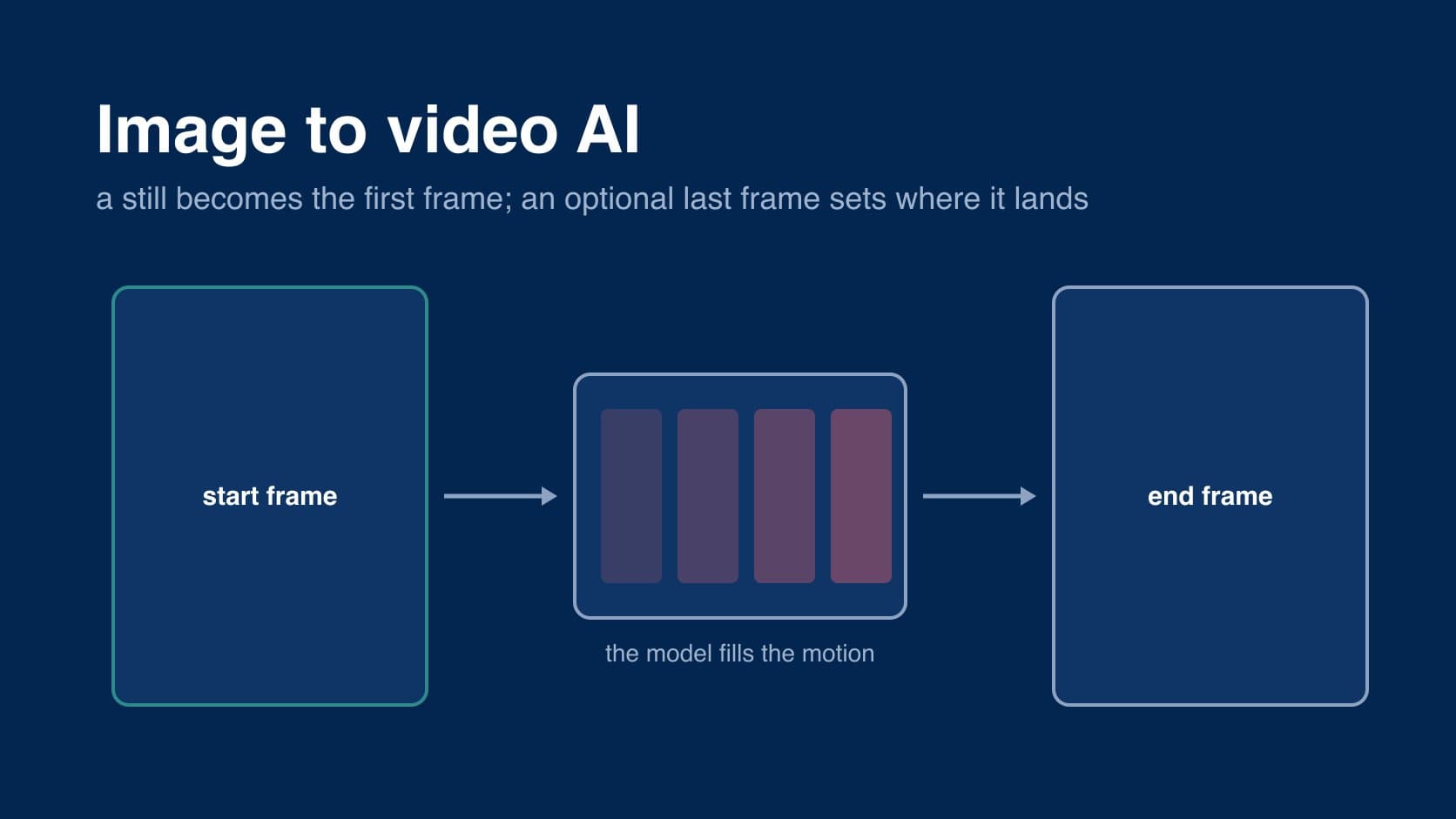
Image-to-Video-AI nimmt ein Standbild und macht es zum ersten Frame eines Videoclips. Das Modell behält, was im Bild ist – das Produkt, die Person, den Bildausschnitt, das Licht – und erfindet nur, was als Nächstes passiert. Deshalb fangen die meisten, die AI-Video für Ads machen, hier an statt bei einem Text-Prompt: Der schwierige Teil, wie die Sache aussieht, ist schon entschieden.
Unten steht, wie es funktioniert, wie Start- und Endframes das Ergebnis verändern, was ein gutes Ausgangsbild ausmacht und wo jedes Modell am stärksten ist. Image-to-Video ist einer von drei Wegen, AI-Video zu machen; die anderen werden auf der Seite AI-Videogenerator behandelt.
Die kurze Antwort
- Dein Bild wird Frame eins. Von dort aus erzeugt das Modell die Bewegung, gesteuert von deinem Prompt.
- Füg ein Endframe hinzu, um zu steuern, wo es landet. Das Modell ergänzt dann die Bewegung zwischen zwei Standbildern, die du gewählt hast.
- Referenzbilder sind etwas anderes als Frames. Eine Referenz sagt dem Modell, wie etwas aussieht; sie muss nicht als Frame auftauchen.
- Ein gutes Ausgangsbild ist scharf, schlicht beleuchtet, passend zur gewünschten Bewegung kadriert und hat schon das richtige Format.
- Beschreib die Bewegung, nicht das Bild. Das Bild sieht das Modell ja schon.
Wie Image-to-Video funktioniert
Ein Videomodell startet normalerweise mit Rauschen und verfeinert es zu einem Clip, der zu deinem Prompt passt. Bei Image-to-Video ist das erste Frame auf dein Bild festgelegt, und das Modell erzeugt jedes weitere Frame so, dass es plausibel daran anschließt. Es muss erfinden, was außerhalb des Bildes liegt, was hinter dem Motiv ist und wie sich Dinge bewegen – aber nicht, was das Motiv ist.
Diese Grenze sollte man verstehen. Ein Creator, der Tools verglichen hat, hat es klar formuliert:
"Ein einzelnes Bild gibt dem Modell das Startframe, aber keine Informationen über den Rest der Szene, Figuren, Orte oder die Kamerasprache."
Im selben Post fiel auf, dass der Begriff in verschiedenen Produkten Verschiedenes bedeutet – manche animieren das Bild, andere bauen eine ganze Ad darum herum:
"Als Erstes ist mir aufgefallen, dass Image-to-Video je nach Tool sehr Unterschiedliches bedeuten kann."
In diesem Guide ist das Erste gemeint: ein Standbild rein, ein Clip raus, mit dem Standbild als Frame eins.
Start- und Endframes
Ein Startframe legt fest, wo der Clip beginnt. Ein Endframe legt fest, wo er endet, und das Modell erzeugt die Bewegung dazwischen. Das ist die meiste Kontrolle, die Image-to-Video dir gibt, und sie ist vor allem für Ads nützlich:
- Reveal: Start auf einem nahen Detail, Ende auf dem ganzen Produkt.
- Vorher-nachher: Start auf dem Problem, Ende auf dem Ergebnis.
- Packshot am Ende: Start irgendwo, Ende auf genau dem Frame, das dein Brand-Team freigegeben hat.
- Kontinuität: Nimm das letzte Frame eines Clips als erstes Frame des nächsten, damit eine Sequenz nicht springt.
Jedes Videomodell in unserem Studio nimmt sowohl ein erstes als auch ein letztes Frame an. Die beiden Standbilder sollten Setting und Licht teilen, und die Veränderung zwischen ihnen sollte in der gewählten Länge passieren können – ein Produkt kann nicht glaubhaft in drei Sekunden einen Raum durchqueren.
Frames versus Referenzbilder
Ein Frame ist ein Bild, das der Clip tatsächlich zeigen muss. Ein Referenzbild ist ein Bild von etwas, das der Clip enthalten soll – ein Gesicht, ein Produkt, ein Look –, egal wo und wie es auftaucht. Du nutzt eine Referenz, wenn das Motiv stimmen muss, die Komposition aber dem Modell überlassen bleibt.
Nicht jedes Modell nimmt Referenzen an. In unserem Studio akzeptieren Seedance (2.0, 2.0 Mini und 2.5) und Hailuo 3 Referenzbilder zusätzlich zu den Frames; Kling 3.0 und Gemini Omni 1.1 Flash nehmen nur Frames. Im Videomodus bekommt jedes angehängte Bild eine Rolle – Referenz, erstes Frame oder letztes Frame –, und du kannst es im Prompt benennen, damit das Modell weiß, welches Bild du meinst.
Was ein gutes Ausgangsbild ausmacht
Dein Startframe legt die Obergrenze für den Clip fest. Ein Media Buyer über den Prozess hinter seinen Ads:
"Dein Referenzbild bestimmt die Qualität deiner Videogenerierung."
Was hilft:
- Scharf und gut belichtet. Unschärfe und Rauschen werden mit allem anderen animiert.
- Schon das richtige Format. Starte mit einem 9:16-Bild, wenn du einen 9:16-Clip willst. Ein unpassendes Bild wird beschnitten oder erweitert, und das Modell muss den Unterschied erfinden.
- Platz für die Bewegung. Wenn die Kamera zurückfahren soll, darf das Motiv das Bild nicht bis an die Ränder füllen; wenn eine Hand ins Bild kommen soll, lass den Raum frei, in den sie kommt.
- Schlichtes, klares Licht. Eine eindeutige Lichtrichtung lässt sich überzeugender animieren als ein unruhiger Mix.
- Kein Text, den du behalten musst. Kleine Schrift auf Etiketten ist der Ort, an dem Drift zuerst sichtbar wird. Füg wichtigen Text im Schnitt hinzu, nicht im Ausgangsbild.
Ein gängiger Weg ist, das Standbild zuerst mit einem Bildmodell zu machen und es dann zu animieren. Aus dem Workflow einer kleinen Marke für AI-Video-Ads:
"Generiere deinen Creator zuerst als Standbild und erwecke ihn dann mit einem Image-to-Video-Modell zum Leben."
Wo Image-to-Video noch scheitert
Das Startframe stimmt per Definition. Die Probleme beginnen ein paar Sekunden später, wenn das Modell weiter erfinden muss. Bei den meisten Motiven spielen kleine Veränderungen keine Rolle. Bei Produkten sind sie der ganze Punkt. Jemand, der versucht hat, Schmuckfotos zu animieren:
"Ein Ring kann im ersten Frame perfekt aussehen und ein paar Sekunden später einen leicht anderen Stein, eine andere Fassung oder eine subtil veränderte Form haben."
Gesichter sind die andere Schwachstelle, und das ist nicht das Problem eines einzelnen Modells. Aus einem Thread, in dem gefragt wurde, welches Modell man nehmen soll:
"Ich habe Kling v3 Image-to-Video ausprobiert, aber die Konsistenz von Gesicht und Augen war sehr schlecht."
Und Hände, die etwas halten, bleiben überall schwierig:
"Die meisten Image-to-Video-AI-Demos sehen super aus, bis jemand das Produkt tatsächlich in der Hand halten muss lol."
Was das verringert: kürzere Clips, ein Endframe, damit das Modell auf dem richtigen Produkt landen muss, Referenzbilder, wo das Modell sie annimmt, und weniger Bewegung in der Nähe dessen, was sich nicht verändern darf. Eine langsame Fahrt auf einen Ring hält viel besser als ein sich drehender Ring.
Welche Modelle Image-to-Video am besten können
Jedes Videomodell, das wir laufen lassen, nimmt ein Start- und ein Endframe an, also entscheidet der Rest der Einstellung:
| Modell | gut für Image-to-Video, wenn … |
|---|---|
| Seedance 2.0 | das Produkt über den ganzen Clip halten muss – es nimmt Referenzbilder zusätzlich zu den Frames – oder du 1080p oder 4K brauchst. |
| Seedance 2.5 | du eine lange Bewegung zwischen zwei Frames willst, bis zu 30 Sekunden. |
| Kling 3.0 Standard / Pro | du kurze Schnitte ab 3 Sekunden, quadratischen Output und einen Sekundenpreis willst, den du vorher kennst. |
| Gemini Omni 1.1 Flash | der Clip mitgenerierten Ton braucht, in 16:9 oder 9:16. Googles Seite führt Image-to-Video unter den Aufgaben, die das Modell laut Google gut kann. |
| Hailuo 3 | du 2K und breite oder 3:4-Formate willst, mit Referenzbildern. |
| Seedance 2.0 Mini | du testest, welche Bewegung funktioniert, bevor du Geld für den finalen Durchlauf ausgibst. |
Qualitätsversprechen jenseits dieser Specs stammen von den Herstellern selbst; den Vergleich nach Einsatzzweck, mit Quellen, findest du in die besten AI-Videogeneratoren.
Die Zusammenfassung
- Image-to-Video legt dein Standbild als Frame eins fest und erzeugt von dort aus die Bewegung.
- Ein Endframe entscheidet, wo es landet. Nutze es für Reveals, Vorher-nachher und Packshot-Enden.
- Referenzen sind keine Frames. Seedance und Hailuo nehmen sie an; Kling und Gemini Omni nehmen nur Frames.
- Das Ausgangsbild legt die Obergrenze fest. Scharf, richtiges Format, Platz für die Bewegung, schlichtes Licht.
- Drift ist der typische Fehler. Halte Clips kurz und Bewegung fern von dem, was sich nicht verändern darf.
In Clear Cortex hängst du dein Standbild im Videomodus an und setzt es als erstes Frame, oder du wählst es direkt aus Assets. Den ganzen Prozess vom Briefing bis zum Export findest du in wie du ein AI-Video machst; wie Image-to-Video neben Text und Script einzuordnen ist, plus die Specs aller Modelle, findest du wieder unter AI-Videogenerator.