 Clear Cortex
Videoeditor für den PC: Desktop-Schnitt und was dein Rechner braucht
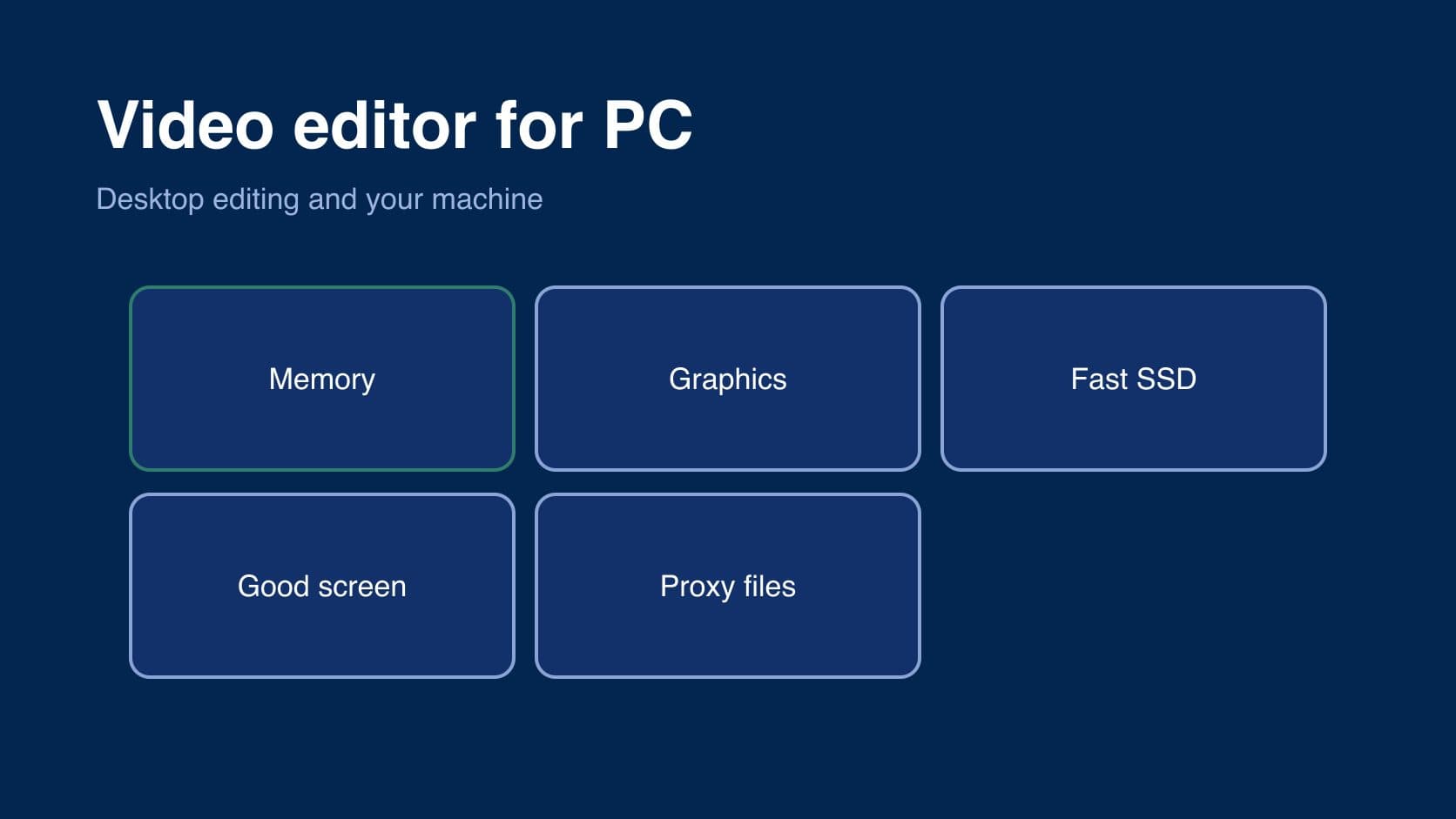
Ein Videoeditor für den PC ist Desktop-Software, die auf einem Windows-Computer oder -Laptop installiert wird. Desktop-Editoren geben dir die meiste Kontrolle – viele Spuren, präzise Schnitte, ordentliche Farb- und Audio-Tools, Export in hoher Auflösung –, und dafür fordern sie deinen Rechner. Welcher zu dir passt, hängt genauso von deiner Hardware ab wie von den Funktionen.
Die Arten unter Windows
- Professionelle Timeline-Editoren. Adobe Premiere Pro und DaVinci Resolve sind unter Windows weit verbreitet. Sehr umfangreich, aber mit echter Lernkurve.
- Einfachere Desktop-Editoren. Weniger Panels, schneller gelernt, genug für Vlogs und Social-Clips. Clipchamp von Microsoft ist ein Beispiel.
- Open-Source-Editoren. Shotcut und Kdenlive sind von der Community entwickelte Optionen für Windows.
Final Cut Pro und iMovie, die oft in denselben Listen auftauchen, gibt es nur für den Mac.
Was dein PC oder Laptop braucht
- Arbeitsspeicher. Mehr RAM hält die Timeline flüssig, wenn Projekte wachsen; er ist das Erste, was knapp wird.
- Grafik. Viele Editoren nutzen die Grafikkarte für Wiedergabe, Effekte und Export. Eine dedizierte GPU hilft vor allem bei hohen Auflösungen.
- Schneller Speicher. Material auf einer SSD läuft weit besser als auf einer klassischen Festplatte.
- Ein ordentlicher Bildschirm. Farbarbeit auf einem dunklen Laptop-Display ist Raterei.
Speicher ist die Frage, die am häufigsten kommt, sobald jemand ernsthaft schneidet:
"Ist eine SATA-SSD für Videoschnitt veraltet?"
Für den meisten Schnitt nicht – jede SSD ist ein großer Schritt gegenüber einer Festplatte. Schnellere NVMe-Laufwerke helfen bei hochaufgelöstem Material und großen Cache-Dateien. Wenn die Wiedergabe ruckelt, probier Proxy-Dateien (Kopien in niedrigerer Auflösung, die der Editor beim Schneiden einsetzt), bevor du Hardware kaufst.
Schneiden auf dem Laptop
Ein Laptop kann gut schneiden, mit zwei Einschränkungen: Schließ ihn ans Netzteil an, weil viele Laptops im Akkubetrieb langsamer werden, und leg das Material auf eine externe SSD, wenn das interne Laufwerk klein ist. Ein dünner Laptop, der mit 4K kämpft, kommt mit 1080p oder Proxys oft gut zurecht.
AI und dein PC
AI-Funktionen in einem Desktop-Editor laufen unter Umständen auf deinem eigenen Rechner und erhöhen damit die Last. Bei AI-Videogenerierung ist es umgekehrt: Die Modelle laufen auf den Servern des Anbieters, also kann selbst ein bescheidener Laptop über den Browser Clips erstellen. Viele generieren Shots online und schneiden sie am Desktop. Siehe AI-Videoeditor.
Häufige Fragen
Was ist der beste Videoeditor für den PC?
Ein professioneller Timeline-Editor, wenn du volle Kontrolle willst und die Hardware hast; ein einfacherer, wenn du gerade anfängst. Siehe Bester Videoeditor.
Kann ein schwacher Laptop Videos schneiden?
Ja, für kürzere Projekte mit niedrigerer Auflösung, besonders mit einem einfachen Editor oder Proxy-Dateien. Siehe Einfacher Videoeditor.
Sollte ich einen PC-Editor oder einen Online-Editor nutzen?
Einen PC-Editor für lange oder aufwendige Projekte, einen Online-Editor für schnelle Social-Videos. Siehe Online-Videoeditor.
Das Fazit
- Desktop-Editoren geben die meiste Kontrolle und fordern deinen Rechner am meisten.
- RAM, Grafik und eine SSD zählen am meisten; Proxys helfen einem langsamen Rechner.
- AI-Generierung läuft in der Cloud, also muss dein PC nur noch die Ergebnisse schneiden.
Clear Cortex läuft im Browser und ist kein Timeline-Editor, es konkurriert also nicht mit deinem Desktop-Editor – es beliefert ihn. Generier kurze Clips im Video-Modus oder in Film Studio, leuchte sie im Edit-Tab neu aus oder ändere die Szene und lade sie herunter, um sie auf deinem PC zu schneiden. Den Überblick gibt es unter AI-Videoeditor.