 Clear Cortex
Script to video AI : du script au storyboard, jusqu'aux clips finis
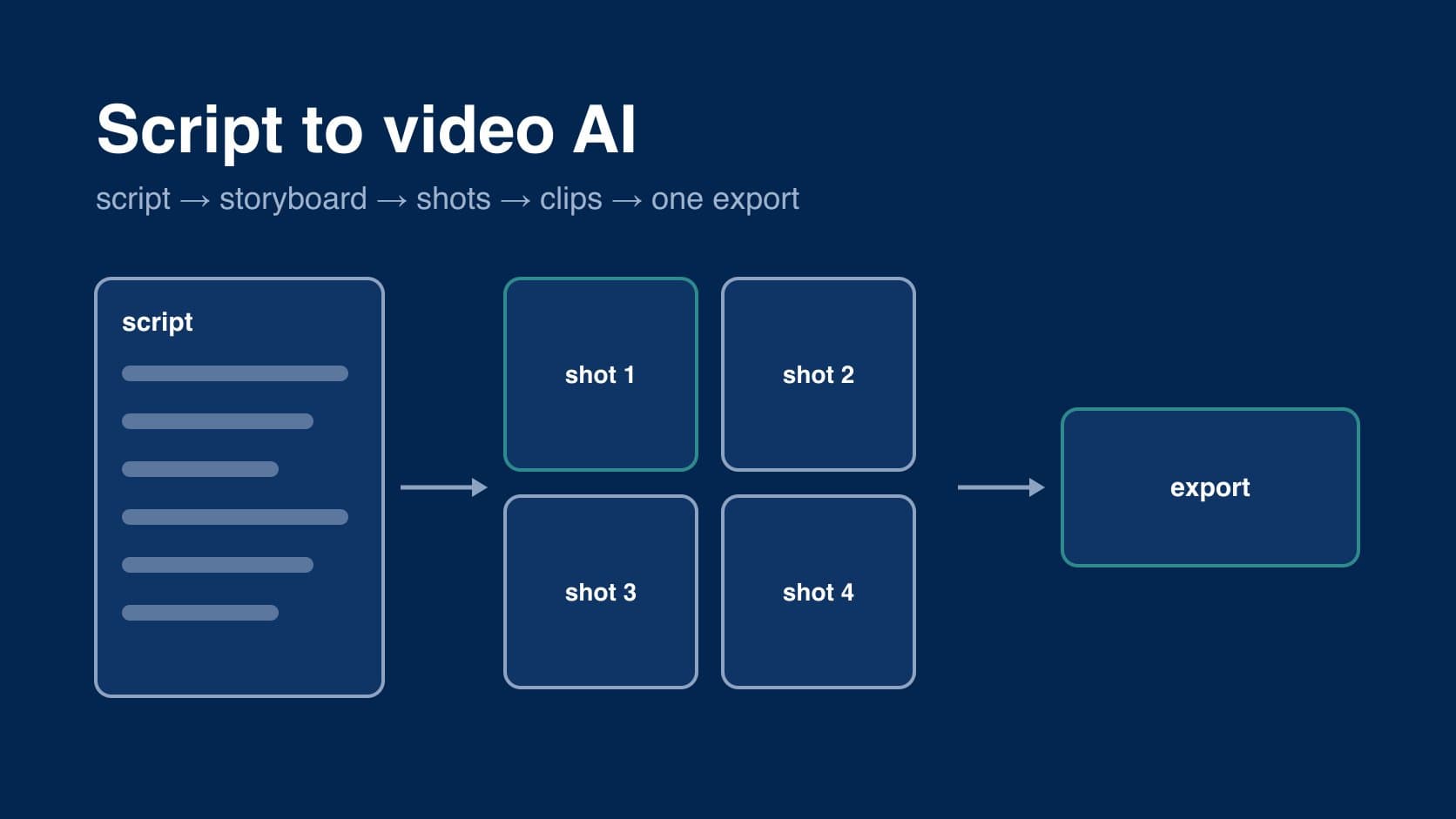
Le script to video AI promet une chose : vous collez un script, vous récupérez une vidéo. La version qui fonctionne en pratique, ce sont quatre étapes vérifiables, pas un seul bouton. Le script est découpé en temps forts, chaque temps fort devient un plan sur un storyboard, chaque plan devient son propre clip, et les clips sont assemblés à la fin. Tous les modèles vidéo AI produisent des clips de quelques secondes, pas de plusieurs minutes : tout ce qui comporte plus d'un temps fort est donc fabriqué ainsi, que l'outil vous montre les étapes ou qu'il les cache.
Ce guide passe en revue ces étapes, explique à quoi sert le storyboard et où une personne reste indispensable. Le script to video est l'une des trois façons de créer une vidéo AI ; les deux autres, et les différences entre modèles, sont sur la page générateur vidéo AI.
La réponse courte
- Script : court, à la longueur d'un texte parlé, avec le hook en premier.
- Storyboard : un plan par temps fort, chacun avec un prompt écrit et, idéalement, une image de départ.
- Des plans aux clips : générez chaque plan sur le modèle qui lui convient, et vérifiez-le avant de passer au suivant.
- Assemblage : mettez les clips finis dans l'ordre, puis ajoutez voix, musique et sous-titres au montage.
L'intérêt de procéder par étapes, c'est que vous pouvez voir et corriger chacune d'elles. Quelqu'un qui a comparé des outils de script to video a constaté que c'était la vraie différence entre eux :
« Je pensais que choisir un outil AI de text to video ou de script to video serait facile. »
Ce qui les départageait, dans le même post, ce n'était pas l'image :
« J'ai réalisé que la plus grande différence, ce n'est pas la qualité vidéo. C'est ce qui se passe avant et après que l'AI génère le premier jet. »
Étape 1 : écrire un script tournable
Un script pour la vidéo AI est court et concret. Chaque ligne doit pouvoir devenir quelque chose qu'une caméra verrait. « Notre sérum transforme votre routine » ne se filme pas ; « une pipette libère une goutte sur le bout d'un doigt », si.
Le fondateur d'une petite marque DTC qui fait des pubs vidéo en AI décrit la structure qui marche pour lui :
« Écrivez un script court. 40 à 80 mots. Hook, problème, révélation, preuve, CTA. »
Cela fait environ 15 à 30 secondes lu à voix haute — un reel ou une pub, pas un film. Écrivez le hook en premier et passez-y le plus de temps.
Étape 2 : le découper en storyboard
Chaque temps fort du script devient un plan. Pour chaque plan, notez ce qu'on voit (le prompt), sur quoi il démarre (une image fixe, si vous en avez une), et sa durée approximative. Les durées doivent correspondre au script. Le même fondateur :
« Le timing doit tomber juste. Si la voix off fait 30 secondes, les scènes font 30 secondes au total, sans trou. »
Le storyboard est aussi l'endroit le moins cher pour changer d'avis. Déplacer, couper ou réécrire un plan ne coûte rien tant qu'il n'a pas été généré. Extrait d'un post sur le workflow des pubs vidéo AI :
« Faites le storyboard en images fixes avant de générer la vidéo. C'est moins cher d'itérer sur une mauvaise image que sur un mauvais clip. »
Le créateur de l'un de ces outils, qui signalait ce parti pris dans son post, plaidait pour garder cette décision humaine :
« Garder une décision humaine dans la boucle (choisir le storyboard) vaut mieux que le tout automatique. »
Étape 3 : transformer chaque plan en clip
Chaque plan est maintenant une génération vidéo AI ordinaire : un prompt, généralement une image de départ, parfois une image de fin, sur un modèle choisi pour ce plan. Le hook peut être un plan Kling de 3 secondes ; la révélation produit, un clip Seedance 2.0 en 1080p ; un plan d'ouverture lent, une longue prise Seedance 2.5. Rien n'oblige à utiliser le même modèle pour tous les plans.
Deux choses empêchent la séquence de ressembler à une suite de clips sans rapport :
- Des images de départ qui partagent un même look. Créez les images fixes de tous les plans ensemble, dans un même style et une même lumière, avant de générer la moindre vidéo.
- Enchaînez les images. Utilisez la dernière image d'un clip comme première image du suivant, pour qu'une action continue ne saute pas. Le fonctionnement des images de départ et de fin est expliqué dans image to video AI.
Vérifiez chaque clip avant de faire le suivant. Un problème dans le plan deux coûte moins cher à corriger qu'à découvrir au montage final.
Étape 4 : assembler et finaliser
Une fois que chaque plan a un clip qui vous convient, assemblez-les dans l'ordre. Vient ensuite le travail qui en fait une pub : voix off, musique, sous-titres, et calage de chaque clip sur le rythme. Cette partie reste du montage, et la plupart des gens la font dans un logiciel dédié. Un post a résumé le manque sans détour :
« La plupart des générateurs vidéo AI s'arrêtent au clip. »
Exportez au format qu'attend le placement et gardez les sous-titres dans la zone de sécurité — voir zones de sécurité TikTok.
Comment le storyboard de Clear Cortex s'y prend
Nous avons construit le storyboard autour de ces quatre étapes, et nous préférons dire exactement ce qu'il fait plutôt que d'en faire trop :
- Un board est une séquence de plans en 9:16, 16:9 ou 1:1, dimensionnée pour un reel ou une pub plutôt que pour un film.
- Chaque plan contient un prompt, une image de départ et une image de fin facultative. Les images viennent d'Assets — une image que vous avez créée, une que vous avez uploadée, ou une que vous allez créer en mode image.
- Le clip de chaque plan est généré avec le modèle vidéo, la durée, la résolution et le son que vous avez choisis pour ce plan, sur le même générateur que le mode vidéo.
- Extend prend la dernière image d'un clip fini et démarre un nouveau plan à partir d'elle, pour que le clip suivant reprenne là où le précédent s'est arrêté.
- Le bouton Generate clip du board assemble le clip fini de chaque plan, dans l'ordre, en une seule vidéo qui arrive dans Assets. Il attend que chaque plan ait un clip, et l'assemblage n'est pas facturé une seconde fois — les plans ont été payés au moment de leur rendu.
L'étape du script au storyboard se fait elle-même via le connecteur Clear Cortex dans Claude : donnez-lui un script et il crée un board avec un plan par temps fort, chacun avec son prompt rédigé, en reliant des images de votre bibliothèque comme images de départ et en choisissant le modèle de chaque plan. Il ne génère rien — vous ouvrez le board, vérifiez chaque plan et fabriquez les clips vous-même. Dans l'appli seule, vous écrivez les plans à la main.
Ce qu'il ne fait pas : écrire la voix off, composer la musique ou ajouter les sous-titres. Tout cela reste l'affaire de votre logiciel de montage.
En résumé
- Le script to video, c'est quatre étapes : script, storyboard, clips, assemblage.
- Écrivez des lignes qu'une caméra peut voir, assez courtes pour se lire à voix haute en moins d'une demi-minute.
- Un plan par temps fort, avec des durées qui correspondent au script.
- Choisissez le modèle plan par plan, et enchaînez dernières et premières images pour la continuité.
- Vérifiez chaque plan avant le suivant. Le montage — voix, musique, sous-titres — vient toujours en dernier.
Pour un plan unique plutôt qu'une séquence, comment créer une vidéo AI couvre le brief, le prompt et l'export, et vous pouvez aller directement au mode vidéo. Pour les autres façons de créer une vidéo AI et la comparaison de tous les modèles, revenez à générateur vidéo AI.