 Clear Cortex
Script-to-Video-AI: vom Script über das Storyboard zu fertigen Clips
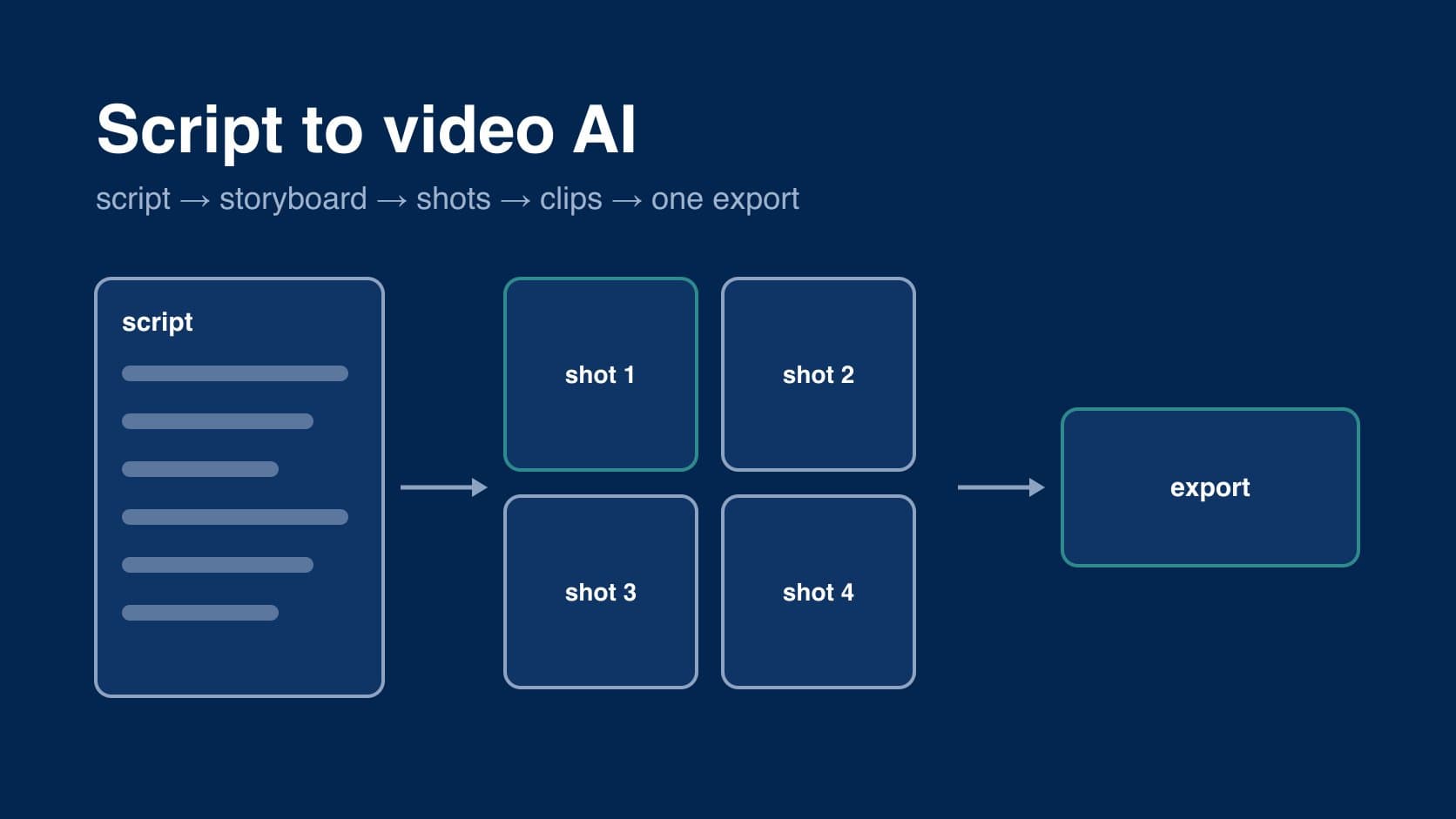
Script-to-Video-AI verspricht eine Sache: Script reinkopieren, Video zurückbekommen. Die Version, die in der Praxis funktioniert, sind vier Schritte, die du prüfen kannst, nicht ein Button. Das Script wird in Beats zerlegt, jeder Beat wird zu einer Einstellung auf einem Storyboard, jede Einstellung wird zu einem eigenen Clip, und am Ende werden die Clips zusammengefügt. Jedes AI-Videomodell macht Clips von Sekunden, nicht Minuten – alles mit mehr als einem Beat entsteht also auf diese Weise, ob ein Tool dir die Schritte zeigt oder sie versteckt.
Dieser Guide geht diese Schritte durch, erklärt, wofür das Storyboard da ist und wo es noch einen Menschen braucht. Script to Video ist einer von drei Wegen, AI-Video zu machen; die anderen beiden und wie sich die Modelle unterscheiden, findest du auf der Seite AI-Videogenerator.
Die kurze Antwort
- Script: kurz, in Sprechlänge, mit dem Hook zuerst.
- Storyboard: eine Einstellung pro Beat, jede mit einem geschriebenen Prompt und idealerweise einem Startframe.
- Von Einstellungen zu Clips: generiere jede Einstellung mit dem Modell, das zu ihr passt, und prüf sie, bevor du weitermachst.
- Zusammenfügen: setz die fertigen Clips in der richtigen Reihenfolge zusammen und füg dann im Schnitt Voiceover, Musik und Untertitel hinzu.
Der Sinn der Schritte ist, dass du jeden sehen und korrigieren kannst. Jemand, der Script-to-Video-Tools verglichen hat, fand genau darin den echten Unterschied zwischen ihnen:
"Ich dachte, ein Text-to-Video- oder Script-to-Video-AI-Tool auszuwählen wäre einfach."
Was sie laut demselben Post unterschied, war nicht das Bild:
"Mir wurde klar, dass der größte Unterschied nicht die Videoqualität ist. Sondern das, was vor und nach dem ersten Entwurf der AI passiert."
Schritt 1: Schreib ein Script, das sich drehen lässt
Ein Script für AI-Video ist kurz und konkret. Jede Zeile muss zu etwas werden, das eine Kamera sehen könnte. „Unser Serum verändert deine Routine“ lässt sich nicht drehen; „eine Pipette gibt einen Tropfen auf eine Fingerspitze“ schon.
Ein kleiner DTC-Markeninhaber, der AI-Video-Ads macht, beschreibt die Form, die bei ihm funktioniert:
"Schreib ein kurzes Script. 40 bis 80 Wörter. Hook, Problem zuspitzen, Reveal, Beweis, CTA."
Das sind laut gelesen etwa 15 bis 30 Sekunden – ein Reel oder eine Ad, kein Film. Schreib den Hook zuerst und steck die meiste Zeit hinein.
Schritt 2: Zerleg es in ein Storyboard
Jeder Beat des Scripts wird zu einer Einstellung. Schreib für jede Einstellung auf, was zu sehen ist (der Prompt), womit sie beginnt (ein Standbild, falls du eins hast) und wie lange sie ungefähr dauert. Die Timings müssen sich zum Script addieren. Derselbe Markeninhaber:
"Das Timing muss aufgehen. Wenn das Voiceover 30 Sekunden lang ist, ergeben die Szenen zusammen 30 Sekunden, ohne Lücken."
Das Storyboard ist auch der günstigste Ort, um es sich anders zu überlegen. Eine Einstellung zu verschieben, zu streichen oder umzuschreiben kostet nichts, solange sie noch nicht generiert ist. Aus einem Workflow-Post zu AI-Video-Ads:
"Mach das Storyboard in Standbildern, bevor du Video generierst. An einem schlechten Bild zu iterieren ist billiger als an einem schlechten Clip."
Der Entwickler eines solchen Tools, der diesen Bias im Post offengelegt hat, plädierte dafür, diese Entscheidung beim Menschen zu lassen:
"Eine menschliche Entscheidung im Prozess zu behalten (das Storyboard auszuwählen), schlägt Vollautomatik."
Schritt 3: Mach aus jeder Einstellung einen Clip
Jetzt ist jede Einstellung eine ganz normale AI-Videogenerierung: ein Prompt, meist ein Startframe, manchmal ein Endframe, mit einem Modell, das für diese Einstellung gewählt ist. Der Hook kann ein 3-Sekunden-Schnitt mit Kling sein, das Produkt-Reveal ein 1080p-Clip mit Seedance 2.0, eine langsame Establishing-Einstellung ein langer Take mit Seedance 2.5. Nirgends steht, dass jede Einstellung dasselbe Modell nutzen muss.
Zwei Dinge verhindern, dass die Sequenz wie zusammenhanglose Clips aussieht:
- Startframes mit einheitlichem Look. Mach die Standbilder für alle Einstellungen zusammen, in einem Stil und einem Licht, bevor du irgendein Video generierst.
- Verkette die Frames. Nimm das letzte Frame eines Clips als erstes Frame des nächsten, damit eine durchgehende Aktion nicht springt. Wie Frames funktionieren, steht in Image-to-Video-AI.
Prüf jeden Clip, bevor du den nächsten machst. Ein Problem in Einstellung zwei zu beheben ist billiger, als es erst im finalen Schnitt zu entdecken.
Schritt 4: Zusammenfügen und fertigstellen
Sobald jede Einstellung einen Clip hat, mit dem du zufrieden bist, fügst du sie in der richtigen Reihenfolge zusammen. Dann kommt die Arbeit, die eine Ad daraus macht: Voiceover, Musik, Untertitel und das Trimmen jedes Clips auf den Beat. Dieser Teil ist immer noch Schnitt, und die meisten machen ihn in einem Editor. Ein Post hat die Lücke unverblümt benannt:
"Die meisten AI-Videogeneratoren hören beim Clip auf."
Exportiere im Format, das die Platzierung verlangt, und halte Untertitel innerhalb der Safe Zone – siehe TikTok-Safe-Zones.
Wie das Storyboard von Clear Cortex es macht
Wir haben das Storyboard um diese vier Schritte herum gebaut, und wir sagen lieber genau, was es kann, als es zu überverkaufen:
- Ein Board ist eine Abfolge von Einstellungen in 9:16, 16:9 oder 1:1, ausgelegt auf ein Reel oder eine Ad statt auf einen Film.
- Jede Einstellung enthält einen Prompt, ein Startframe und optional ein Endframe. Frames kommen aus Assets – ein Bild, das du gemacht hast, eins, das du hochgeladen hast, oder eins, das du im Bildmodus erst noch machst.
- Der Clip jeder Einstellung entsteht mit dem Videomodell, der Länge, der Auflösung und dem Ton, die du für diese Einstellung festlegst, auf demselben Generator wie im Videomodus.
- Extend nimmt das letzte Frame eines fertigen Clips und startet daraus eine neue Einstellung, sodass der nächste Clip dort weitermacht, wo der letzte aufgehört hat.
- Der eigene Generate-clip-Button des Boards fügt die fertigen Clips aller Einstellungen in der richtigen Reihenfolge zu einem Video zusammen, das in Assets landet. Er wartet, bis jede Einstellung einen Clip hat, und das Zusammenfügen wird nicht noch einmal berechnet – die Einstellungen wurden bezahlt, als sie gerendert wurden.
Der Schritt vom Script zum Storyboard selbst passiert über den Clear Cortex Connector in Claude: Gib ihm ein Script, und er legt ein Board mit einer Einstellung pro Beat an, jede mit fertig geschriebenem Prompt, verknüpft Bilder aus deiner Bibliothek als Startframes und legt das Modell für jede Einstellung fest. Er generiert nichts – du öffnest das Board, prüfst jede Einstellung und machst die Clips selbst. In der App allein schreibst du die Einstellungen von Hand.
Was es nicht macht: das Voiceover schreiben, die Musik komponieren oder Untertitel hinzufügen. Das gehört weiterhin in deinen Editor.
Die Zusammenfassung
- Script to Video sind vier Schritte: Script, Storyboard, Clips, Zusammenfügen.
- Schreib Zeilen, die eine Kamera sehen kann, kurz genug, um sie in unter einer halben Minute laut vorzulesen.
- Eine Einstellung pro Beat, mit Timings, die sich zum Script addieren.
- Wähl das Modell pro Einstellung und verkette letzte Frames mit ersten Frames für Kontinuität.
- Prüf jede Einstellung vor der nächsten. Der Schnitt – Voice, Musik, Untertitel – kommt immer noch zuletzt.
Für eine einzelne Einstellung statt einer Sequenz deckt wie du ein AI-Video machst Briefing, Prompt und Export ab, und du kannst direkt in den Videomodus gehen. Für die anderen Wege zu AI-Video und den Vergleich aller Modelle geht es zurück zu AI-Videogenerator.