 Clear Cortex
KI-Fotoeditor: ein Foto bearbeiten, indem man die Änderung beschreibt
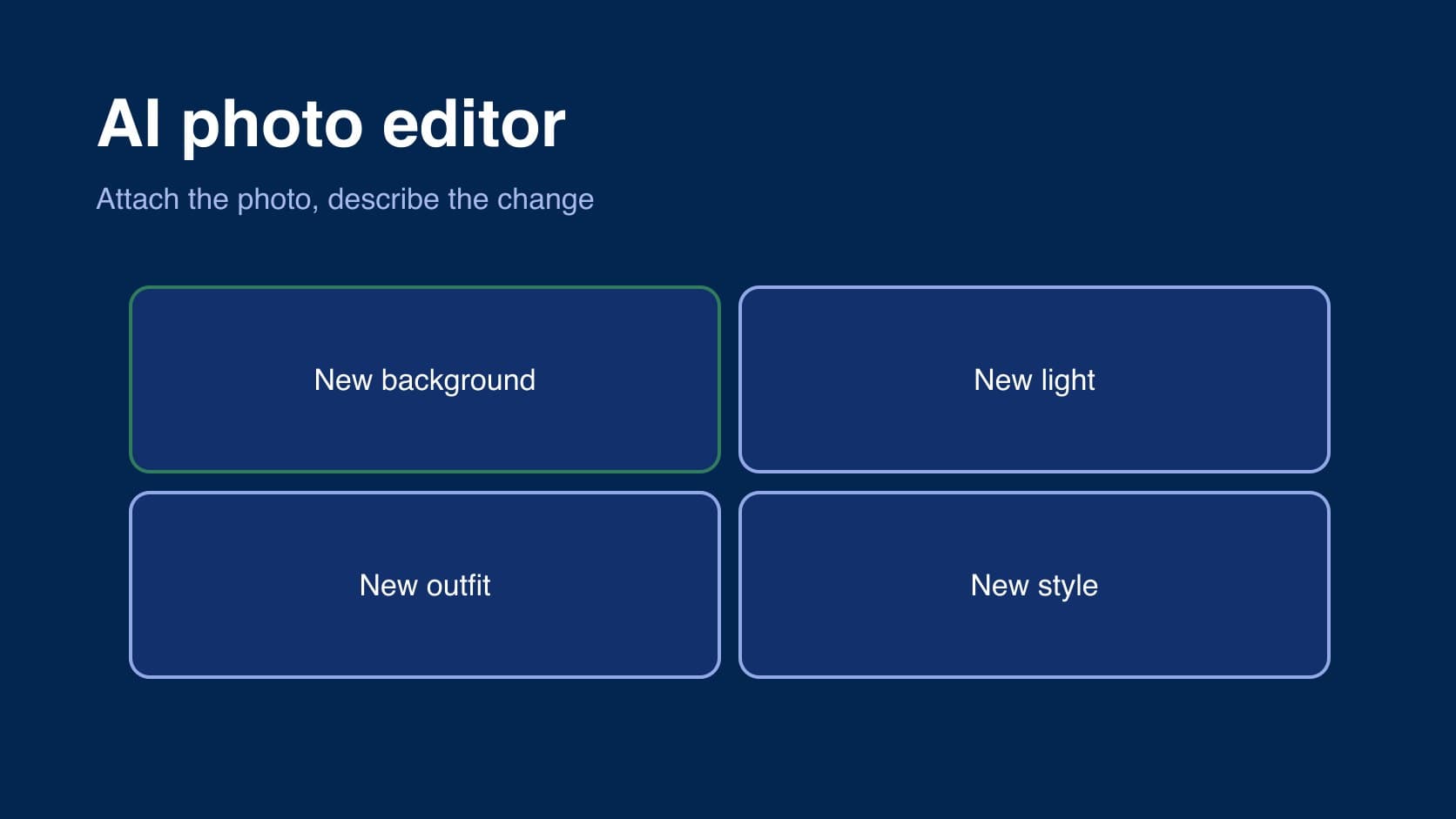
ein KI-Fotoeditor ändert ein Foto anhand einer Beschreibung statt mit Werkzeugen. du hängst das Foto an, schreibst, was anders sein soll — „mach es abends“, „zieh ihr einen roten Mantel an“, „tausch den Hintergrund gegen einen Strand“ — und das Modell zeichnet das Bild mit der Änderung neu und behält den Rest. diese Seite erklärt, was es gut kann, wie du eine Änderung formulierst und wo es noch danebengeht.
die kurze Antwort
- häng das Foto an als Referenz.
- sag, was sich ändert und, genauso wichtig, was gleich bleibt.
- eine Änderung pro Versuch, damit du siehst, was jede Anweisung bewirkt hat.
- prüf Gesichter, Hände und Text in voller Größe, bevor du es verwendest.
wie KI-Fotobearbeitung funktioniert
klassische Editoren ändern die Pixel, die du auswählst. ein KI-Editor zeichnet das ganze Bild neu, mit deinem Foto als Vorlage und deinen Worten als Anweisung. darum kann er Dinge, die kein Pinsel kann — die Jahreszeit ändern, einen Raum neu ausleuchten, jemanden anders anziehen — und darum kann er auch Dinge ändern, um die du nicht gebeten hast, wenn du nicht sagst, dass sie bleiben müssen.
was du ändern kannst
- den Hintergrund: ein neuer Raum, eine Straße, eine schlichte Studiofarbe.
- Licht und Tageszeit: Morgen, goldene Stunde, Nacht, bewölkt.
- Kleidung und Styling einer Person, das Gesicht bleibt.
- Objekte: eine Pflanze dazu, eine Tasse weg, dein Produkt auf den Tisch.
- Stil: ein Foto als Illustration, 3D-Render oder im Filmlook.
Marketer holen damit viele Looks aus einem einzigen Shooting. der Tipp eines Creators für Anzeigen:
„nimm einen echten Schauspieler und änder ihren Look mit GPT Image oder NB.“
(NB ist Nano Banana.) Rezepte für jede Art von Änderung stehen in ein Foto mit KI verändern.
wie du eine Änderung formulierst
nenn die Änderung und fixier dann alles andere:
„lass die Frau aus Bild 1 genau so, wie sie ist — Gesicht, Haare, Pose und Ausdruck — und ändere nur ihre Jacke in einen kamelfarbenen Wollmantel“
wenn das Ergebnis abdriftet, wiederhol die Fixierung genauer („gleiches Gesicht, gleiche Sommersprossen, gleiche Ohrringe“), statt weitere Änderungen hinzuzufügen.
welche Modelle am besten bearbeiten
zum Bearbeiten braucht es ein Modell, das Referenzbilder genau liest. in Clear Cortex sind das Nano Banana 2 und Pro, GPT Image 2 und Seedream 4.5, die alle mehrere Referenzen annehmen; die Flux.2-Modelle nehmen weniger. Nano Banana 2 ist der übliche Startpunkt; GPT Image 2 ist stark, wenn die Anweisung lang und genau ist.
wo es schiefgeht
- Gesichter driften mit jeder Bearbeitung etwas ab. bearbeite immer das Originalfoto, nicht das letzte Ergebnis.
- kleiner Text und Logos werden neu gezeichnet. prüf sie.
- pixelgenaue Arbeit — einen Makel entfernen, einen Hintergrund für ein transparentes PNG freistellen — geht in einem klassischen Editor noch besser.
Fotos in Clear Cortex bearbeiten
öffne den Bildmodus, häng dein Foto an (oder wähl es aus Assets), schreib die Änderung und was bleiben muss, und generiere. die Ergebnisse landen in Assets neben dem Original, so kannst du vergleichen und mit dem weiterarbeiten, das dir am besten gefällt. um zwei Fotos zusammenzubringen, siehe zwei Bilder mit KI kombinieren.
häufige Fragen
kann KI mein Foto bearbeiten, ohne mein Gesicht zu verändern?
meistens. sag, dass das Gesicht gleich bleiben muss, und bearbeite jedes Mal das Original; prüf das Ergebnis genau.
was ist der beste KI-Fotoeditor?
zum Bearbeiten per Beschreibung ist Nano Banana 2 eine starke Standardwahl, und GPT Image 2 kommt gut mit langen, genauen Anweisungen zurecht.
die Zusammenfassung
- anhängen, Änderung beschreiben, den Rest fixieren.
- eine Änderung pro Versuch, vom Original aus.
- Gesichter, Hände und Text prüfen.
mehr zum Erstellen von Bildern in KI-Bilder.