 Clear Cortex
Como usar o Seedance 2.5
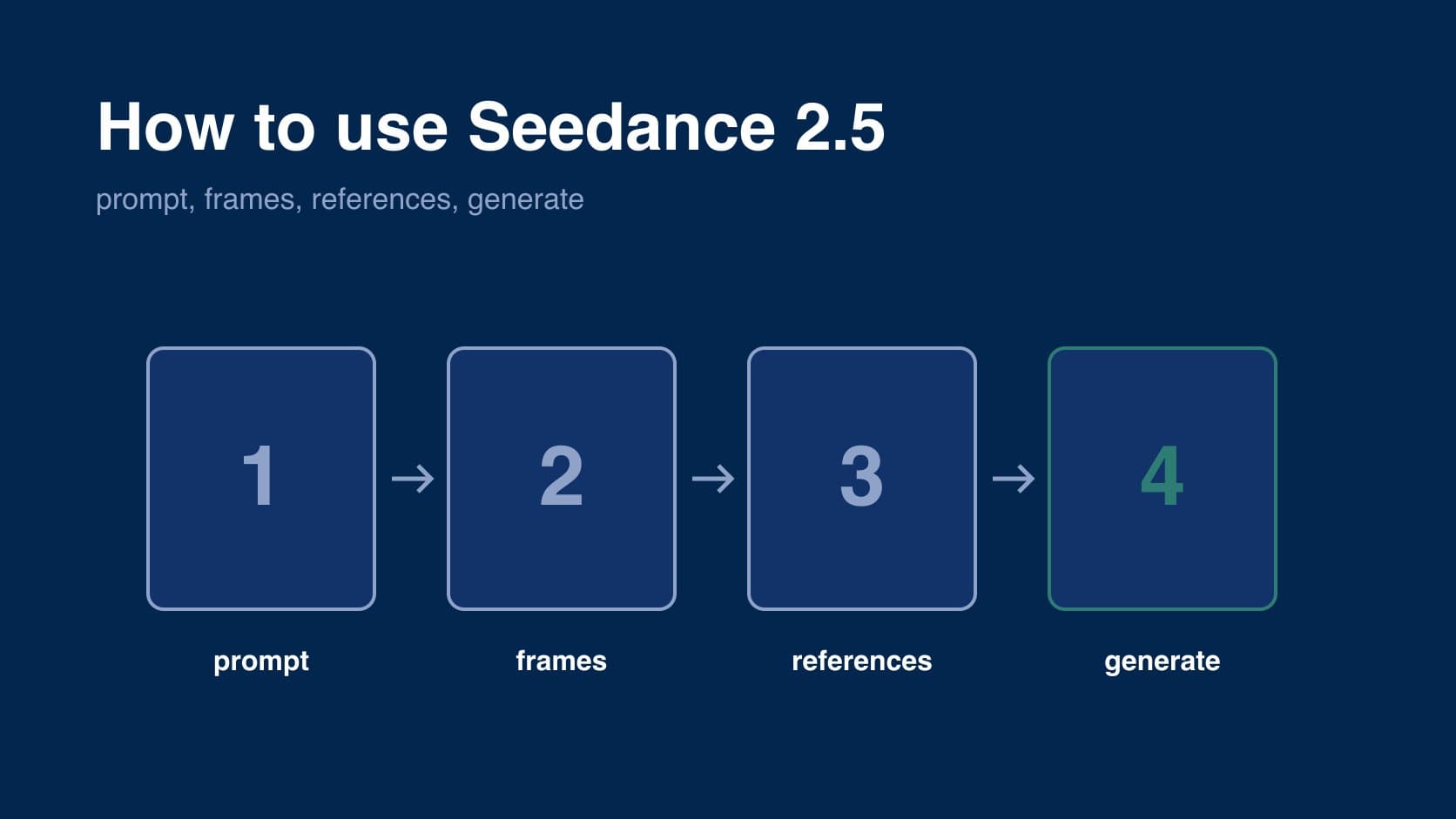
Como usar o Seedance 2.5: escreva um prompt que descreva o sujeito, a ação, a cena, o estilo, a câmera e o som, nessa ordem. Adicione um primeiro ou último quadro se o clipe precisar começar ou terminar numa imagem específica, anexe as imagens, clipes ou áudios de referência e nomeie cada um no prompt, depois escolha uma duração de 4 a 30 segundos, um formato e uma resolução, e gere.
Esse é o ciclo inteiro. O resto desta página passa por cada etapa e depois cobre as soluções que a própria ByteDance recomenda para as manias conhecidas do modelo. O que é o modelo e quanto custa estão no guia do Seedance 2.5.
Passo 1: escolha onde rodá-lo
Você pode usar o Seedance 2.5 nos apps da própria ByteDance, pela API da BytePlus ou em um estúdio que o roda para você. Os passos abaixo usam o estúdio de vídeo do Clear Cortex, mas as dicas de prompt valem para qualquer lugar. As opções estão comparadas em onde usar o Seedance 2.5.
No Clear Cortex, abra o Workbench, mude para vídeo e escolha Seedance 2.5 na lista de modelos.
Passo 2: escreva o prompt
O guia de prompts da ByteDance indica uma ordem que o modelo segue melhor:
"sujeito + ação/acontecimento + cena e ambiente + estilo visual + movimento de câmera/cortes + som"
Um exemplo nessa ordem:
uma mulher de capa de chuva amarela, passeando com um cachorrinho ao longo de um muro do porto, ao amanhecer com neblina sobre a água, cores naturais suaves como um still de filme 35mm, travelling lento de lado, gaivotas e as unhas do cachorro na pedra
Algumas regras que ajudam:
- Descreva o que você quer, não o que não quer. O guia diz que negativas só funcionam para legendas e som, como "no subtitles" ou "no BGM".
- Use palavras de emoção contidas. Palavras fortes podem deixar os personagens com olhos brilhando; a solução do guia é suavizar o texto e adicionar "normal human eyes; no glowing eyes".
- Escreva no idioma que você quer ouvir falado. Prompts e falas funcionam em inglês, chinês, espanhol, português, árabe, japonês, coreano, tailandês, vietnamita, indonésio e malaio.
Passo 3: dirija o tempo
O Seedance 2.5 entende marcações de tempo por segundo, o que o 2.0 não entendia. Num clipe longo, diga o que acontece e quando:
0–8s: a chef monta o prato em close. 8–15s: a câmera se afasta para mostrar a cozinha inteira. 15–20s: ela se vira para a câmera e diz {"o jantar está pronto"}.
O guia usa sinais para separar os tipos de som: parênteses para música, sinais de menor e maior para efeitos sonoros, chaves para diálogo e 【】 para legendas na tela.
Passo 4: defina os quadros
Um primeiro quadro fixa como o clipe abre; um último quadro fixa como ele termina. Com os dois, o modelo cria o movimento entre eles. Use-os quando o clipe precisar começar na foto do seu produto, ou terminar num pack shot ou num logo.
No Clear Cortex, anexe uma imagem ao prompt e dê a ela o papel de primeiro quadro ou último quadro. Na API, a BytePlus exige a proporção adaptativa quando há quadros definidos, então o clipe assume o formato da sua imagem.
Passo 5: adicione referências
As referências guiam o visual sem fixar um quadro. O Seedance 2.5 aceita até 30 imagens, 10 clipes e 10 sons de referência em uma solicitação, com clipes e sons somando no máximo 30 segundos. Para que serve cada tipo:
- Imagens: um personagem, um produto ou um lugar. Vários ângulos da mesma coisa ajudam a mantê-la consistente.
- Clipes: um movimento ou movimento de câmera para copiar.
- Áudio: uma voz, um som ou uma música para seguir. O 2.5 consegue trabalhar só com áudio.
Nomeie cada um no prompt e diga o que ele fornece, por exemplo "a mulher da @Image 1 veste a jaqueta da @Image 2, movendo-se como a dançarina do @Video 1". No Clear Cortex, as imagens anexadas aparecem como chips com @ que você pode colocar no prompt.
O guia da ByteDance sugere ficar bem abaixo dos limites: de um a oito sujeitos em imagem, de um a cinco sujeitos em clipe ou áudio, e clipes de referência de 5 a 10 segundos. Mais nem sempre é melhor.
Uma regra rígida: a BytePlus diz que o Seedance 2.5 "não suporta o upload direto de imagens ou vídeos de referência que contenham rostos humanos reais". Use personagens gerados, ou pessoas que tenham autorizado.
Passo 6: escolha duração, formato e resolução
- Duração: qualquer número inteiro de segundos de 4 a 30. Faça rascunhos com 5 e vá para clipes longos quando o prompt funcionar.
- Formato: 16:9 para YouTube e web, 9:16 para Reels, TikTok e Shorts, 1:1 ou 4:3 para feeds, 21:9 para um visual cinematográfico.
- Resolução: 480p para rascunhos, 720p para a versão final no Clear Cortex. A BytePlus também oferece 1080p, codificado num formato de 10 bits que alguns players não conseguem abrir.
- Som: ligado por padrão; desligue se você for adicionar a sua própria trilha.
Cada escolha mexe no preço, e o botão Generate mostra o valor antes de você confirmar. Quanto custa cada uma está em quanto custa o Seedance 2.5?
Passo 7: gere e itere
Gere, assista e mude uma coisa de cada vez: a linha da câmera, o tempo, uma referência. O clipe vai para a sua biblioteca de Assets, então as versões ficam lado a lado. Quando um rascunho curto funcionar, faça o clipe na duração completa em 720p.
Editar e estender um clipe
Na API, o Seedance 2.5 também consegue pegar um clipe existente e alterá-lo. A BytePlus decide qual tarefa você quer a partir do prompt:
- Editar: use uma palavra como "edit", "add", "remove" ou "replace". O clipe de origem precisa ter de 4 a 30 segundos, e o resultado pode sair até 0,4 segundo mais curto.
- Estender: use uma palavra como "extend" ou "continue" para dar continuidade à cena.
As marcações de tempo também funcionam aqui: "substitua a xícara sobre a mesa em 0–4s por uma taça de vinho tinto" muda só aquele momento.
Soluções para problemas comuns
Direto do guia de prompts da ByteDance:
- Texto com erro de grafia na tela: soletre a palavra letra por letra, ou forneça-a como imagem de referência.
- Música ou legendas que você não pediu: liste todos os nomes possíveis ("no music, no BGM, no soundtrack") e repita no começo e no fim. A BytePlus admite que isso "atualmente não pode ser eliminado por completo".
- O personagem errado associado a uma referência: numere as imagens na ordem em que os personagens aparecem pela primeira vez.
- Está com cara diferente do Seedance 2.0: é esperado. O guia observa que o estilo mudou entre as versões, então reajuste os prompts em vez de reaproveitá-los.
Perguntas frequentes
Qual pode ser o tamanho de um prompt do Seedance 2.5?
A referência da API da BytePlus permite até 1,000 palavras em inglês. Prompts mais curtos e ordenados funcionam melhor do que os longos.
Posso usar as minhas próprias fotos com o Seedance 2.5?
Sim, como quadros ou referências, desde que não mostrem rostos de pessoas reais. Fotos de produto e de lugares funcionam bem.
O Seedance 2.5 consegue gerar diálogo?
Sim. Coloque a fala no prompt, entre chaves pela convenção da ByteDance, e ele gera a fala com o movimento labial correspondente.
Como faço um vídeo vertical no Seedance 2.5?
Escolha 9:16. Com um primeiro quadro na API, use uma imagem vertical, já que o clipe assume o formato do quadro.
Como faço um vídeo com mais de 30 segundos?
Estenda um clipe na API, ou faça vários clipes e junte-os na edição. Um storyboard mantém as cenas em ordem.
O resumo
- Ordem do prompt: sujeito, ação, cena, estilo, câmera, som.
- Tempo: diga o que acontece em qual segundo.
- Quadros e referências: fixe o começo e o fim, nomeie cada referência, nada de rostos reais.
- Configurações: de 4 a 30 segundos; rascunhos curtos em 480p, versão final em 720p.
O Seedance 2.5 está no estúdio de vídeo do Clear Cortex, com papéis de referência, todos os formatos e o preço mostrado antes de você gerar. Veja Seedance 2.5 no Clear Cortex.