 Clear Cortex
Comment utiliser Seedance 2.5
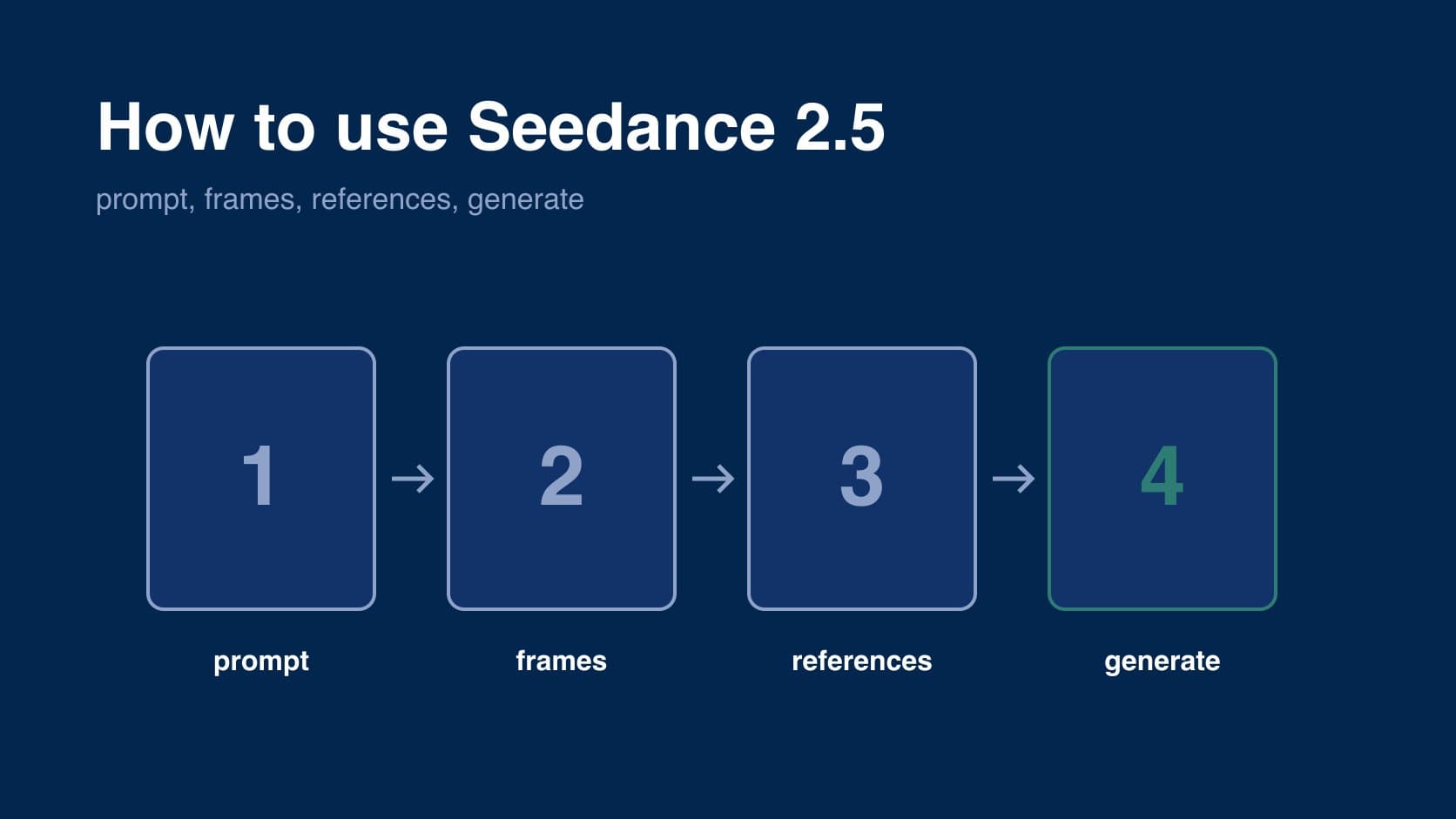
Comment utiliser Seedance 2.5 : écrivez un prompt qui décrit le sujet, l'action, la scène, le style, la caméra et le son, dans cet ordre. Ajoutez une première ou une dernière image si le clip doit commencer ou finir sur une image précise, joignez vos images, clips ou fichiers audio de référence et nommez chacun dans le prompt, puis choisissez une durée de 4 à 30 secondes, un format et une résolution, et lancez la génération.
C'est toute la boucle. Le reste de cette page reprend chaque étape une par une, puis présente les solutions que ByteDance recommande lui-même pour les bizarreries connues du modèle. Ce qu'est le modèle et ce qu'il coûte sont expliqués dans le guide Seedance 2.5.
Étape 1 : choisir où le faire tourner
Vous pouvez utiliser Seedance 2.5 dans les applications de ByteDance, via l'API BytePlus ou dans un studio qui le fait tourner pour vous. Les étapes ci-dessous utilisent le studio vidéo de Clear Cortex, mais les conseils de prompt sont les mêmes partout. Les options sont comparées dans où utiliser Seedance 2.5.
Dans Clear Cortex, ouvrez le Workbench, passez en mode vidéo et choisissez Seedance 2.5 dans la liste des modèles.
Étape 2 : écrire le prompt
Le guide de prompt de ByteDance donne un ordre que le modèle suit au mieux :
"sujet + action/événement + scène et environnement + style visuel + mouvement de caméra/coupes + son"
Un exemple dans cet ordre :
une femme en imperméable jaune promène un petit chien le long d'une digue, à l'aube avec de la brume sur l'eau, couleurs naturelles et douces comme une photo de film 35 mm, lent travelling latéral, mouettes et griffes du chien sur la pierre
Quelques règles qui aident :
- Décrivez ce que vous voulez, pas ce que vous ne voulez pas. Le guide indique que les formulations négatives ne fonctionnent que pour les sous-titres et le son, comme « no subtitles » ou « no BGM ».
- Gardez des mots d'émotion mesurés. Des termes trop forts peuvent donner aux personnages des yeux lumineux ; la solution du guide est d'adoucir la formulation et d'ajouter « normal human eyes; no glowing eyes ».
- Écrivez dans la langue que vous voulez entendre. Les prompts et la parole fonctionnent en anglais, chinois, espagnol, portugais, arabe, japonais, coréen, thaï, vietnamien, indonésien et malais.
Étape 3 : diriger le timing
Seedance 2.5 comprend les timestamps à la seconde près, ce que la 2.0 ne faisait pas. Sur un clip long, indiquez ce qui se passe et quand :
0–8 s : la cheffe dresse l'assiette en gros plan. 8–15 s : la caméra recule pour montrer toute la cuisine. 15–20 s : elle se tourne vers la caméra et dit {"le dîner est prêt"}.
Le guide utilise des crochets pour distinguer les types de son : parenthèses pour la musique, chevrons pour les effets sonores, accolades pour les dialogues, et 【】 pour les sous-titres à l'écran.
Étape 4 : définir les images clés
Une première image fixe la façon dont le clip s'ouvre ; une dernière image fixe la façon dont il se termine. Avec les deux, le modèle crée le mouvement entre elles. Utilisez-les quand le clip doit démarrer sur votre photo produit, ou se terminer sur un packshot ou un logo.
Dans Clear Cortex, joignez une image au prompt et attribuez-lui le rôle de première ou de dernière image. Sur l'API, BytePlus exige le format adaptatif quand des images clés sont définies, de sorte que le clip prend le format de votre image.
Étape 5 : ajouter des références
Les références guident le rendu sans fixer d'image. Seedance 2.5 accepte jusqu'à 30 images de référence, 10 clips et 10 sons par requête, les clips et les sons totalisant au maximum 30 secondes. À quoi sert chaque type :
- Images : un personnage, un produit ou un lieu. Plusieurs angles du même élément l'aident à rester cohérent.
- Clips : un mouvement ou un mouvement de caméra à reproduire.
- Audio : une voix, un son ou un morceau de musique à suivre. La 2.5 peut partir de l'audio seul.
Nommez chacune dans le prompt et précisez ce qu'elle apporte, par exemple « la femme de @Image 1 porte la veste de @Image 2 et bouge comme la danseuse de @Video 1 ». Dans Clear Cortex, les images jointes apparaissent sous forme de puces @ que vous pouvez insérer dans le prompt.
Le guide de ByteDance conseille de rester bien en dessous des plafonds : un à huit sujets en image, un à cinq sujets en clip ou en audio, et des clips de référence de 5 à 10 secondes. Plus n'est pas toujours mieux.
Une règle stricte : BytePlus indique que Seedance 2.5 « ne permet pas d'importer directement des images ou vidéos de référence contenant de vrais visages humains ». Utilisez des personnages générés, ou des personnes qui ont donné leur autorisation.
Étape 6 : choisir la durée, le format et la résolution
- Durée : n'importe quel nombre entier de secondes de 4 à 30. Faites vos brouillons à 5 secondes et passez au format long une fois que le prompt fonctionne.
- Format : 16:9 pour YouTube et le web, 9:16 pour Reels, TikTok et Shorts, 1:1 ou 4:3 pour les fils d'actualité, 21:9 pour un rendu cinéma.
- Résolution : 480p pour les brouillons, 720p pour les versions finales dans Clear Cortex. BytePlus propose aussi le 1080p, encodé dans un format 10 bits que certains lecteurs ne savent pas ouvrir.
- Son : activé par défaut ; désactivez-le si vous comptez ajouter votre propre piste.
Chaque choix fait varier le prix, et le bouton Generate l'affiche avant que vous ne vous engagiez. Ce que coûte chaque option est dans combien coûte Seedance 2.5 ?
Étape 7 : générer et itérer
Générez, regardez, et changez une seule chose à la fois : la ligne caméra, le timing, une référence. Le clip arrive dans votre bibliothèque Assets, donc les versions se retrouvent côte à côte. Une fois qu'un brouillon court fonctionne, produisez le clip complet en 720p.
Modifier et prolonger un clip
Sur l'API, Seedance 2.5 peut aussi prendre un clip existant et le modifier. BytePlus déduit du prompt la tâche que vous voulez :
- Modifier : utilisez un mot comme « edit », « add », « remove » ou « replace ». Le clip source doit durer de 4 à 30 secondes, et le résultat peut être jusqu'à 0,4 seconde plus court.
- Prolonger : utilisez un mot comme « extend » ou « continue » pour poursuivre le plan.
Les timestamps fonctionnent ici aussi : « remplace la tasse sur la table à 0–4 s par un verre de vin rouge » ne modifie que ce moment.
Solutions aux problèmes courants
Tout droit sorties du guide de prompt de ByteDance :
- Texte mal orthographié à l'écran : épelez le mot lettre par lettre, ou fournissez-le sous forme d'image de référence.
- De la musique ou des sous-titres que vous n'avez pas demandés : listez toutes les façons de les nommer (« no music, no BGM, no soundtrack ») et répétez-les au début et à la fin. BytePlus reconnaît que cela « ne peut pas encore être totalement éliminé ».
- Le mauvais personnage associé à une référence : numérotez les images dans l'ordre où les personnages apparaissent pour la première fois.
- Le rendu diffère de Seedance 2.0 : c'est normal. Le guide note que le style a évolué d'une version à l'autre, donc réajustez vos prompts plutôt que de les réutiliser tels quels.
Questions fréquentes
Quelle longueur peut faire un prompt Seedance 2.5 ?
La documentation de l'API BytePlus autorise jusqu'à 1 000 mots en anglais. Des prompts plus courts et ordonnés fonctionnent mieux que des prompts longs.
Puis-je utiliser mes propres photos avec Seedance 2.5 ?
Oui, comme images clés ou comme références, tant qu'elles ne montrent pas les visages de personnes réelles. Les photos produit et les lieux fonctionnent bien.
Seedance 2.5 peut-il générer des dialogues ?
Oui. Mettez la réplique dans le prompt, entre accolades selon la convention de ByteDance, et il génère la parole avec les mouvements de lèvres correspondants.
Comment créer une vidéo Seedance 2.5 au format vertical ?
Choisissez le 9:16. Avec une première image sur l'API, utilisez une image au format portrait, puisque le clip prend le format de l'image.
Comment créer une vidéo de plus de 30 secondes ?
Prolongez un clip sur l'API, ou créez plusieurs clips et montez-les ensemble. Un storyboard permet de garder les plans dans l'ordre.
En résumé
- Ordre du prompt : sujet, action, scène, style, caméra, son.
- Timing : indiquez ce qui se passe à quelle seconde.
- Images clés et références : fixez le début et la fin, nommez chaque référence, pas de vrais visages.
- Réglages : 4 à 30 secondes ; brouillons courts en 480p, version finale en 720p.
Seedance 2.5 est disponible dans le studio vidéo de Clear Cortex, avec les rôles de référence, tous les formats et le prix affiché avant de générer. Voir Seedance 2.5 dans Clear Cortex.