 Clear Cortex
So nutzt du Seedance 2.5
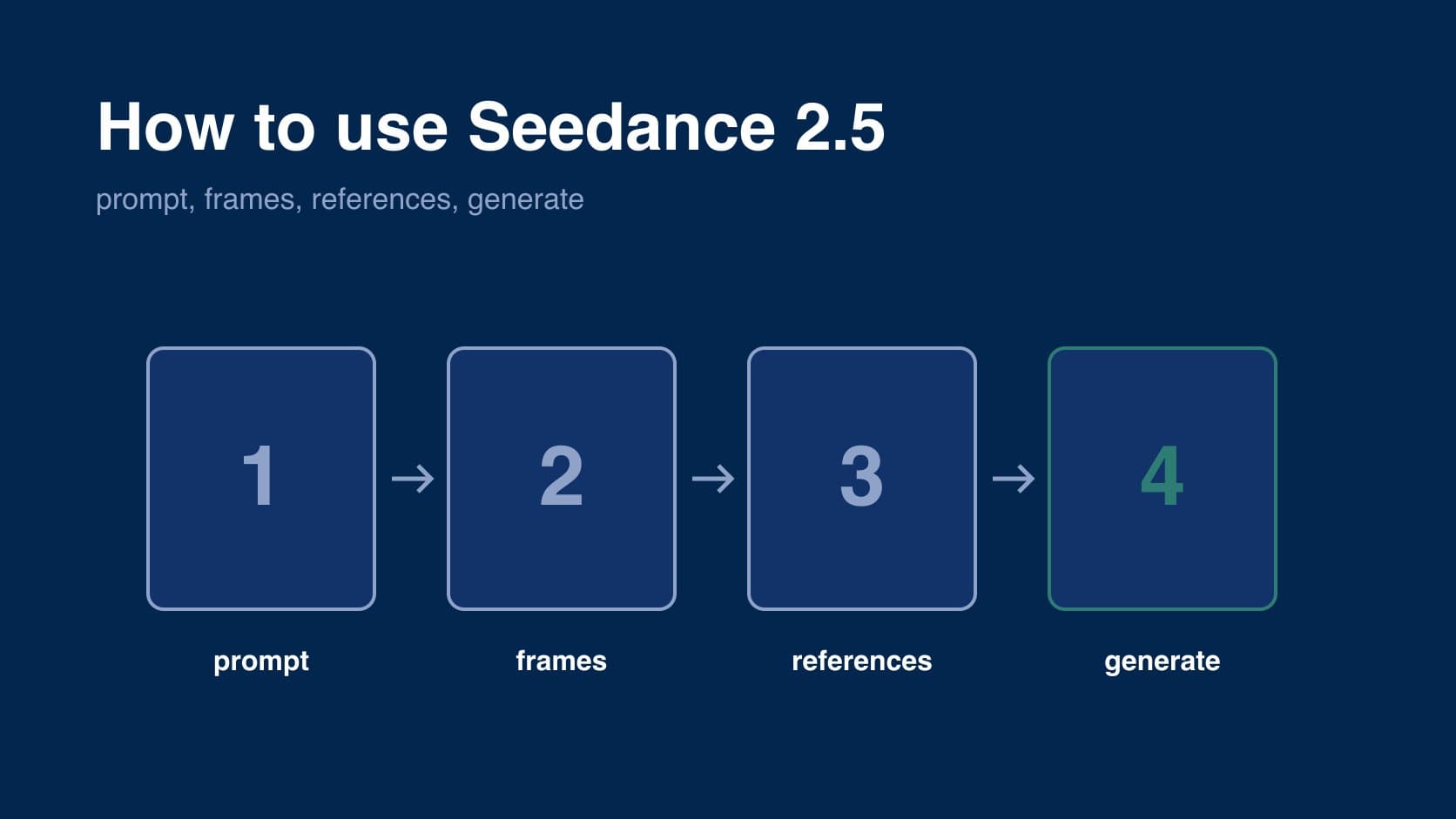
So nutzt du Seedance 2.5: Schreib einen Prompt, der Motiv, Handlung, Szene, Stil, Kamera und Ton beschreibt – in genau dieser Reihenfolge. Füg ein erstes oder letztes Frame hinzu, wenn der Clip auf einem bestimmten Bild beginnen oder enden muss, häng Referenzbilder, Clips oder Audio an und benenne jede Referenz im Prompt. Dann wähl eine Länge von 4 bis 30 Sekunden, ein Format und eine Auflösung – und generiere.
Das ist der ganze Ablauf. Der Rest dieser Seite geht jeden Schritt einzeln durch und behandelt dann die Lösungen, die ByteDance selbst für die bekannten Eigenheiten des Modells empfiehlt. Was das Modell ist und was es kostet, steht im Seedance-2.5-Guide.
Schritt 1: Wähl aus, wo du es nutzt
Du kannst Seedance 2.5 in ByteDances eigenen Apps nutzen, über die BytePlus-API oder in einem Studio, das es für dich ausführt. Die Schritte unten nutzen das Videostudio von Clear Cortex, aber die Prompt-Tipps gelten überall. Die Optionen werden in Wo du Seedance 2.5 nutzen kannst verglichen.
In Clear Cortex öffnest du die Workbench, wechselst zu Video und wählst Seedance 2.5 aus der Modellliste.
Schritt 2: Schreib den Prompt
ByteDances Prompt-Guide nennt eine Reihenfolge, der das Modell am besten folgt:
„Motiv + Handlung/Ereignis + Szene und Umgebung + visueller Stil + Kamerabewegung/Schnitte + Ton“
Ein Beispiel in dieser Reihenfolge:
eine Frau in einem gelben Regenmantel, die einen kleinen Hund an einer Hafenmauer entlangführt, im Morgengrauen mit Nebel über dem Wasser, weiche natürliche Farben wie ein 35-mm-Filmstill, langsame seitliche Kamerafahrt, Möwen und die Krallen des Hundes auf Stein
Ein paar Regeln, die helfen:
- Beschreib, was du willst, nicht was du nicht willst. Laut Guide funktionieren Verneinungen nur bei Untertiteln und Ton, etwa „keine Untertitel“ oder „keine Hintergrundmusik“.
- Halt Gefühlswörter ruhig. Starke können Figuren leuchtende Augen verpassen; die Lösung laut Guide: die Formulierung abschwächen und „normale menschliche Augen; keine leuchtenden Augen“ ergänzen.
- Schreib in der Sprache, die gesprochen werden soll. Prompts und Sprache funktionieren auf Englisch, Chinesisch, Spanisch, Portugiesisch, Arabisch, Japanisch, Koreanisch, Thai, Vietnamesisch, Indonesisch und Malaiisch.
Schritt 3: Steuer das Timing
Seedance 2.5 versteht sekundengenaue Zeitstempel, was 2.0 nicht konnte. Sag bei einem langen Clip, was wann passiert:
0–8 s: Die Köchin richtet das Gericht in Nahaufnahme an. 8–15 s: Die Kamera zieht zurück und zeigt die ganze Küche. 15–20 s: Sie dreht sich zur Kamera und sagt {„Das Essen ist fertig“}.
Der Guide nutzt Klammern, um Arten von Ton zu trennen: runde Klammern für Musik, spitze Klammern für Soundeffekte, geschweifte Klammern für Dialog und 【】 für eingeblendete Untertitel.
Schritt 4: Leg die Frames fest
Ein erstes Frame legt fest, wie der Clip beginnt; ein letztes Frame, wie er endet. Mit beiden erzeugt das Modell die Bewegung dazwischen. Nutz sie, wenn der Clip mit deiner Produktaufnahme beginnen oder auf einem Packshot oder Logo enden muss.
In Clear Cortex hängst du ein Bild an den Prompt und gibst ihm die Rolle erstes Frame oder letztes Frame. Über die API verlangt BytePlus das adaptive Seitenverhältnis, wenn Frames gesetzt sind – der Clip übernimmt also das Format deines Bildes.
Schritt 5: Füg Referenzen hinzu
Referenzen lenken den Look, ohne ein Frame festzulegen. Seedance 2.5 nimmt bis zu 30 Referenzbilder, 10 Clips und 10 Sounds in einer Anfrage an, wobei Clips und Sounds zusammen höchstens 30 Sekunden ergeben dürfen. Wofür jede Art da ist:
- Bilder: eine Figur, ein Produkt oder ein Ort. Mehrere Blickwinkel derselben Sache helfen, sie konsistent zu halten.
- Clips: eine Bewegung oder Kamerabewegung zum Nachahmen.
- Audio: eine Stimme, ein Geräusch oder ein Musikstück, dem gefolgt werden soll. 2.5 kann allein mit Audio arbeiten.
Benenne jede Referenz im Prompt und sag, was sie beisteuert, zum Beispiel „die Frau aus @Image 1 trägt die Jacke aus @Image 2 und bewegt sich wie die Tänzerin in @Video 1“. In Clear Cortex erscheinen angehängte Bilder als @-Chips, die du in den Prompt ziehen kannst.
ByteDances Guide empfiehlt, deutlich unter den Obergrenzen zu bleiben: ein bis acht Bildmotive, ein bis fünf Clip- oder Audiomotive und Referenzclips von 5 bis 10 Sekunden. Mehr ist nicht immer besser.
Eine harte Regel: BytePlus sagt, Seedance 2.5 „unterstützt nicht das direkte Hochladen von Referenzbildern oder -videos, die echte menschliche Gesichter enthalten“. Nutz generierte Figuren oder Personen, die es autorisiert haben.
Schritt 6: Wähl Länge, Format und Auflösung
- Länge: jede volle Sekunde von 4 bis 30. Entwirf mit 5 und geh in die Länge, sobald der Prompt funktioniert.
- Format: 16:9 für YouTube und Web, 9:16 für Reels, TikTok und Shorts, 1:1 oder 4:3 für Feeds, 21:9 für einen Kino-Look.
- Auflösung: 480p für Entwürfe, 720p für finale Versionen in Clear Cortex. BytePlus bietet außerdem 1080p an, kodiert in einem 10-Bit-Format, das manche Player nicht öffnen können.
- Ton: standardmäßig an; schalt ihn ab, wenn du deine eigene Tonspur hinzufügst.
Jede Wahl verändert den Preis, und der Generate-Button zeigt ihn an, bevor du dich festlegst. Was jede Option kostet, steht in Was kostet Seedance 2.5?
Schritt 7: Generieren und iterieren
Generier, schau es dir an und ändere jeweils nur eine Sache: die Kamerazeile, das Timing, eine Referenz. Der Clip landet in deiner Assets-Bibliothek, sodass die Versionen nebeneinanderliegen. Sobald ein kurzer Entwurf funktioniert, mach den Clip in voller Länge in 720p.
Einen Clip bearbeiten und verlängern
Über die API kann Seedance 2.5 auch einen bestehenden Clip nehmen und verändern. BytePlus erkennt am Prompt, welche Aufgabe du meinst:
- Bearbeiten: Nutz ein Wort wie „edit“, „add“, „remove“ oder „replace“. Der Quellclip muss 4 bis 30 Sekunden lang sein, und das Ergebnis kann bis zu 0,4 Sekunden kürzer ausfallen.
- Verlängern: Nutz ein Wort wie „extend“ oder „continue“, um die Einstellung fortzusetzen.
Zeitstempel funktionieren auch hier: „Ersetze bei 0–4 s die Tasse auf dem Tisch durch ein Glas Rotwein“ ändert genau diesen Moment.
Lösungen für häufige Probleme
Direkt aus ByteDances Prompt-Guide:
- Falsch geschriebener Text im Bild: Buchstabier das Wort Buchstabe für Buchstabe aus oder liefer es als Referenzbild.
- Musik oder Untertitel, um die du nicht gebeten hast: Zähl jede Bezeichnung dafür auf („keine Musik, keine Hintergrundmusik, kein Soundtrack“) und wiederhol es am Anfang und am Ende. BytePlus räumt ein, dass es sich „derzeit nicht vollständig vermeiden lässt“.
- Die falsche Figur einer Referenz zugeordnet: Nummerier die Bilder in der Reihenfolge, in der die Figuren zum ersten Mal auftauchen.
- Es sieht anders aus als Seedance 2.0: zu erwarten. Der Guide merkt an, dass der Stil sich zwischen den Versionen verschoben hat – also Prompts neu abstimmen, statt sie wiederzuverwenden.
Häufige Fragen
Wie lang darf ein Seedance-2.5-Prompt sein?
Die API-Referenz von BytePlus erlaubt bis zu 1.000 englische Wörter. Kürzere, geordnete Prompts funktionieren besser als lange.
Kann ich eigene Fotos mit Seedance 2.5 nutzen?
Ja, als Frames oder Referenzen, solange sie keine Gesichter echter Menschen zeigen. Produktaufnahmen und Orte funktionieren gut.
Kann Seedance 2.5 Dialog erzeugen?
Ja. Schreib die Zeile in den Prompt – nach ByteDances Konvention in geschweifte Klammern –, und es generiert die Sprache mit passender Lippenbewegung.
Wie mache ich ein Hochformat-Video mit Seedance 2.5?
Wähl 9:16. Mit einem ersten Frame über die API nimm ein Bild im Hochformat, da der Clip das Format des Frames übernimmt.
Wie mache ich ein Video, das länger als 30 Sekunden ist?
Verlänger einen Clip über die API oder mach mehrere Clips und schneide sie zusammen. Ein Storyboard hält die Einstellungen in der richtigen Reihenfolge.
Die Zusammenfassung
- Prompt-Reihenfolge: Motiv, Handlung, Szene, Stil, Kamera, Ton.
- Timing: Sag, was in welcher Sekunde passiert.
- Frames und Referenzen: Anfang und Ende festlegen, jede Referenz benennen, keine echten Gesichter.
- Einstellungen: 4 bis 30 Sekunden; kurz in 480p entwerfen, in 720p fertigstellen.
Seedance 2.5 ist im Videostudio von Clear Cortex verfügbar – mit Referenzrollen, jedem Format und dem Preis, der vor dem Generieren angezeigt wird. Siehe Seedance 2.5 in Clear Cortex.