 Clear Cortex
Cómo usar Seedance 2.5
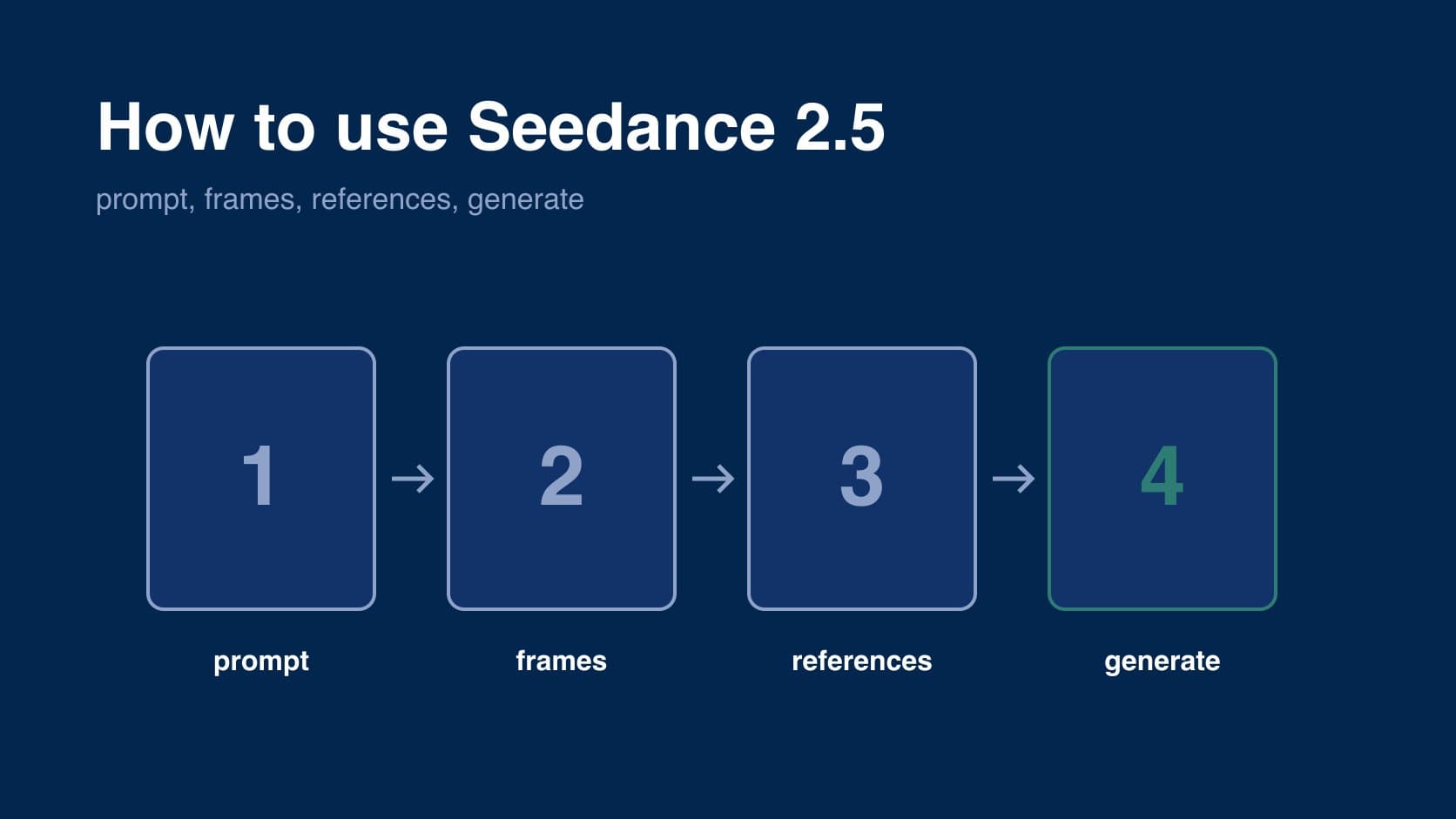
Cómo usar Seedance 2.5: escribe un prompt que describa el sujeto, la acción, la escena, el estilo, la cámara y el sonido, en ese orden. Añade un primer o último fotograma si el clip tiene que empezar o terminar en una imagen concreta, adjunta las imágenes, clips o audios de referencia y nombra cada uno en el prompt, y luego elige una duración de 4 a 30 segundos, un formato y una resolución, y genera.
Ese es todo el ciclo. El resto de esta página recorre cada paso y después repasa las soluciones que recomienda la propia ByteDance para las manías conocidas del modelo. Qué es el modelo y cuánto cuesta está en la guía de Seedance 2.5.
Paso 1: elige dónde ejecutarlo
Puedes usar Seedance 2.5 en las propias apps de ByteDance, a través de la API de BytePlus o en un estudio que lo ejecute por ti. Los pasos de abajo usan el estudio de vídeo de Clear Cortex, pero los consejos sobre prompts sirven en cualquier sitio. Las opciones se comparan en dónde usar Seedance 2.5.
En Clear Cortex, abre el Workbench, cambia a vídeo y elige Seedance 2.5 en la lista de modelos.
Paso 2: escribe el prompt
La guía de prompts de ByteDance da un orden que el modelo sigue mejor:
"sujeto + acción/suceso + escena y entorno + estilo visual + movimiento de cámara/cortes de plano + sonido"
Un ejemplo en ese orden:
una mujer con un chubasquero amarillo paseando a un perro pequeño junto al muro de un puerto, al amanecer con niebla sobre el agua, color natural y suave como un fotograma de película de 35 mm, travelling lento lateral, gaviotas y las uñas del perro sobre la piedra
Algunas reglas que ayudan:
- Describe lo que quieres, no lo que no quieres. La guía dice que las negaciones solo funcionan para subtítulos y sonido, como "sin subtítulos" o "sin BGM".
- Usa palabras de emoción contenidas. Las muy intensas pueden dar a los personajes ojos brillantes; la solución de la guía es suavizar la redacción y añadir "ojos humanos normales; sin ojos brillantes".
- Escribe en el idioma que quieres que se hable. Los prompts y la voz funcionan en inglés, chino, español, portugués, árabe, japonés, coreano, tailandés, vietnamita, indonesio y malayo.
Paso 3: dirige los tiempos
Seedance 2.5 entiende marcas de tiempo por segundo, algo que 2.0 no hacía. En un clip largo, di qué pasa y cuándo:
0–8 s: la chef emplata el plato en primer plano. 8–15 s: la cámara se aleja para mostrar toda la cocina. 15–20 s: ella se gira hacia la cámara y dice {"la cena está lista"}.
La guía usa signos para separar los tipos de sonido: paréntesis para la música, corchetes angulares para los efectos de sonido, llaves para el diálogo y 【】 para los subtítulos en pantalla.
Paso 4: fija los fotogramas
Un primer fotograma fija cómo empieza el clip; un último fotograma fija cómo termina. Con ambos, el modelo crea el movimiento intermedio. Úsalos cuando el clip tenga que empezar en tu foto de producto o terminar en un packshot o un logo.
En Clear Cortex, adjunta una imagen al prompt y asígnale el rol de primer o último fotograma. En la API, BytePlus exige el formato adaptativo cuando se fijan fotogramas, así que el clip toma la forma de tu imagen.
Paso 5: añade referencias
Las referencias guían la estética sin fijar un fotograma. Seedance 2.5 admite hasta 30 imágenes, 10 clips y 10 sonidos de referencia en una sola petición, y los clips y sonidos suman como máximo 30 segundos. Para qué sirve cada tipo:
- Imágenes: un personaje, un producto o un lugar. Varios ángulos de lo mismo ayudan a mantener la coherencia.
- Clips: un movimiento o un movimiento de cámara que copiar.
- Audio: una voz, un sonido o una pieza musical que seguir. 2.5 puede trabajar solo con audio.
Nombra cada una en el prompt y di qué aporta, por ejemplo "la mujer de @Image 1 lleva la chaqueta de @Image 2 y se mueve como la bailarina de @Video 1". En Clear Cortex, las imágenes adjuntas aparecen como chips @ que puedes insertar en el prompt.
La guía de ByteDance sugiere quedarse bastante por debajo de los límites: de uno a ocho sujetos en imágenes, de uno a cinco sujetos en clips o audio, y clips de referencia de 5 a 10 segundos. Más no siempre es mejor.
Una regla estricta: BytePlus dice que Seedance 2.5 "no admite subir directamente imágenes o vídeos de referencia que contengan caras humanas reales". Usa personajes generados o personas que lo hayan autorizado.
Paso 6: elige duración, formato y resolución
- Duración: cualquier número entero de segundos de 4 a 30. Haz el borrador a 5 y alarga cuando el prompt funcione.
- Formato: 16:9 para YouTube y web, 9:16 para Reels, TikTok y Shorts, 1:1 o 4:3 para feeds, 21:9 para un aspecto cinematográfico.
- Resolución: 480p para borradores y 720p para las versiones finales en Clear Cortex. BytePlus también ofrece 1080p, codificado en un formato de 10 bits que algunos reproductores no pueden abrir.
- Sonido: activado por defecto; desactívalo si vas a añadir tu propia pista.
Cada elección mueve el precio, y el botón Generate lo muestra antes de que te comprometas. Lo que cuesta cada opción está en ¿cuánto cuesta Seedance 2.5?
Paso 7: genera e itera
Genera, míralo y cambia una cosa cada vez: la línea de cámara, los tiempos, una referencia. El clip llega a tu biblioteca de Assets, así que las versiones quedan una al lado de otra. Cuando un borrador corto funcione, genera el clip completo a 720p.
Editar y alargar un clip
En la API, Seedance 2.5 también puede coger un clip existente y modificarlo. BytePlus deduce qué trabajo quieres a partir del prompt:
- Editar: usa una palabra como "editar", "añadir", "quitar" o "sustituir". El clip de origen debe durar de 4 a 30 segundos, y el resultado puede salir hasta 0,4 segundos más corto.
- Alargar: usa una palabra como "alargar" o "continuar" para prolongar el plano.
Las marcas de tiempo también funcionan aquí: "sustituye la taza de la mesa en 0–4 s por una copa de vino tinto" cambia solo ese momento.
Soluciones a problemas habituales
Directamente de la guía de prompts de ByteDance:
- Texto mal escrito en pantalla: deletrea la palabra letra a letra o dásela como imagen de referencia.
- Música o subtítulos que no pediste: enumera todos los nombres posibles ("sin música, sin BGM, sin banda sonora") y repítelo al principio y al final. BytePlus admite que "actualmente no se puede eliminar por completo".
- El personaje equivocado asociado a una referencia: numera las imágenes en el orden en que aparecen los personajes por primera vez.
- Se ve distinto que con Seedance 2.0: es lo esperado. La guía señala que el estilo ha variado entre versiones, así que reajusta los prompts en lugar de reutilizarlos.
Preguntas frecuentes
¿Qué longitud puede tener un prompt de Seedance 2.5?
La referencia de la API de BytePlus permite hasta 1.000 palabras en inglés. Los prompts más cortos y ordenados funcionan mejor que los largos.
¿Puedo usar mis propias fotos con Seedance 2.5?
Sí, como fotogramas o referencias, siempre que no muestren caras de personas reales. Las fotos de producto y de lugares funcionan bien.
¿Seedance 2.5 puede generar diálogo?
Sí. Pon la frase en el prompt, entre llaves según la convención de ByteDance, y genera la voz con el movimiento de labios correspondiente.
¿Cómo hago un vídeo vertical con Seedance 2.5?
Elige 9:16. Con un primer fotograma en la API, usa una imagen vertical, ya que el clip toma la forma del fotograma.
¿Cómo hago un vídeo de más de 30 segundos?
Alarga un clip en la API, o genera varios clips y móntalos. Un storyboard mantiene los planos en orden.
En resumen
- Orden del prompt: sujeto, acción, escena, estilo, cámara, sonido.
- Tiempos: di qué pasa en cada segundo.
- Fotogramas y referencias: fija el inicio y el final, nombra cada referencia, nada de caras reales.
- Ajustes: de 4 a 30 segundos; borradores cortos a 480p, versión final a 720p.
Seedance 2.5 está en el estudio de vídeo de Clear Cortex, con roles para las referencias, todos los formatos y el precio a la vista antes de generar. Consulta Seedance 2.5 en Clear Cortex.