 Clear Cortex
Vérificateur de zones de sécurité : voyez les zones TikTok, Reels, Shorts et Pinterest sur votre visuel
Déposez une image ou une vidéo et voyez où chaque appli la recouvre. Choisissez une plateforme pour teinter les zones où se place son interface, ou affichez la zone de sécurité de toutes les plateformes à la fois. Tout se passe dans votre navigateur : votre fichier ne quitte jamais votre appareil.
Plateforme
Grisé : couvert par l'appli. Pointillé : la zone de sécurité. Chiffres et sources : zones de sécurité TikTok.
Si un texte, un logo ou le produit se trouve dans la zone grisée, l'appli le masquera sur cette plateforme. Votre fichier reste sur votre appareil ; rien n'est envoyé.
Ce qu'il vérifie
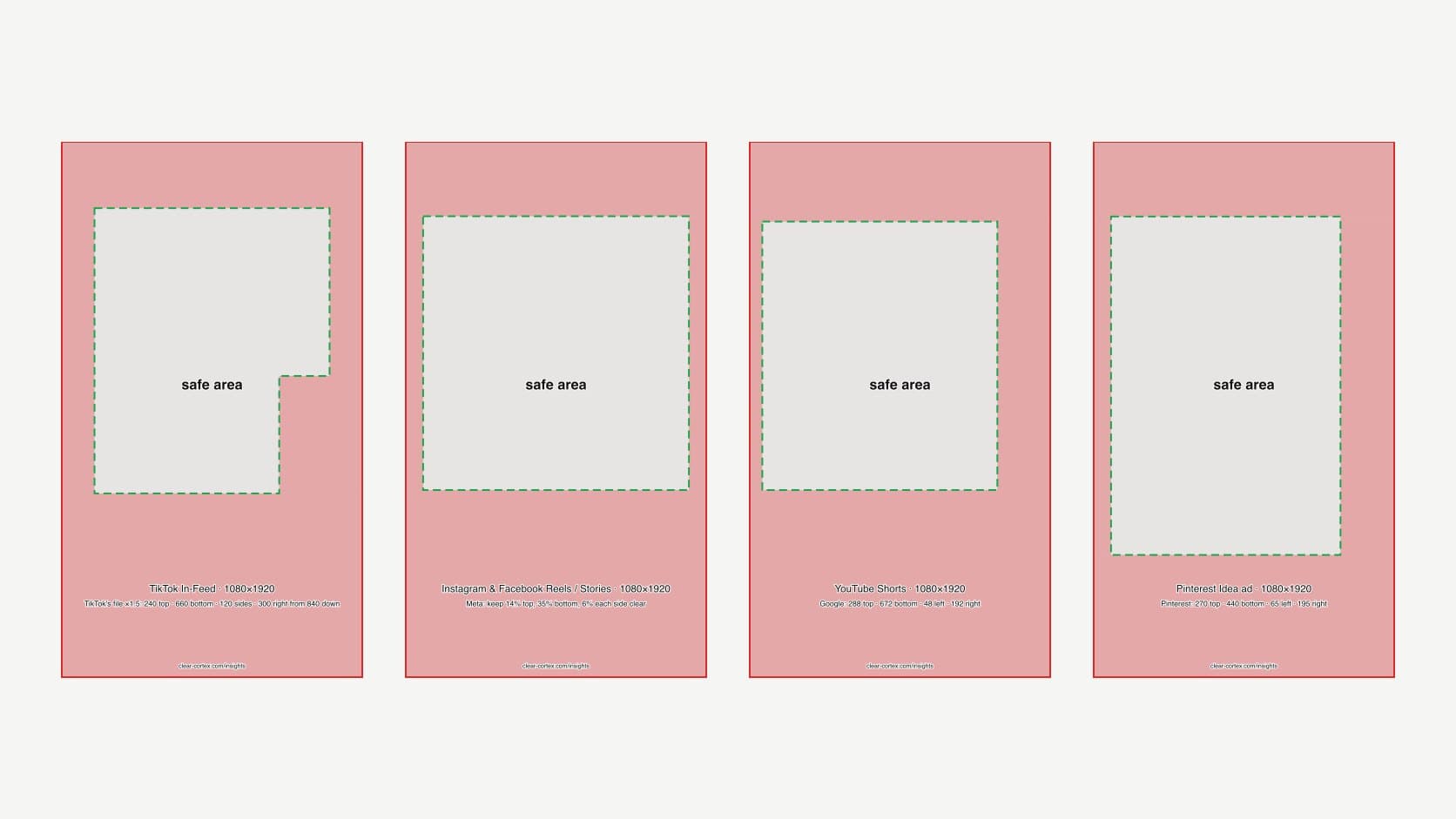
Chaque superposition est la zone de sécurité publiée par la plateforme elle-même, dessinée sur une image en 1080×1920 :
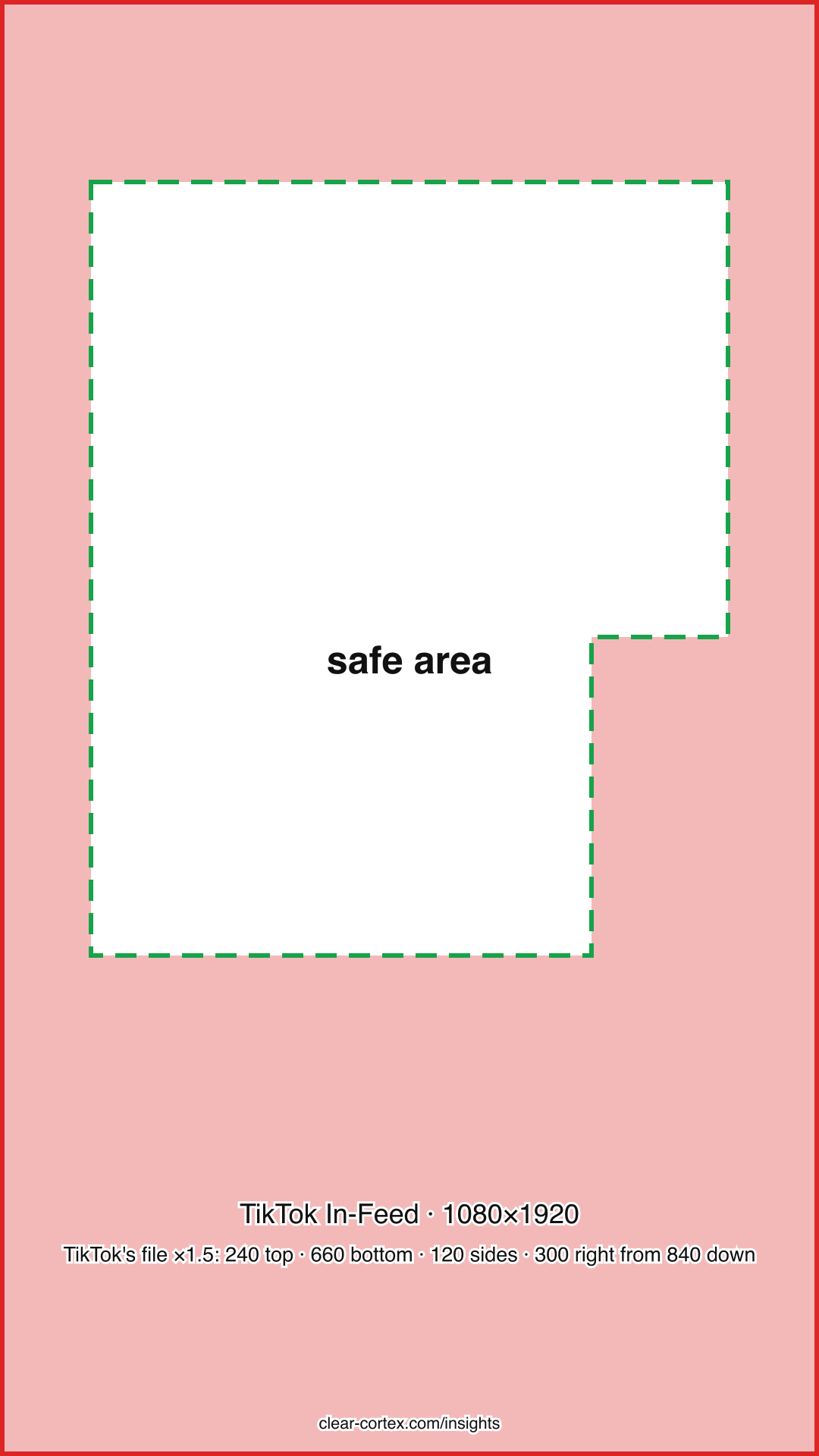
- TikTok : 240 px en haut, 660 px en bas, 120 px de chaque côté, et 300 px à droite à partir de 840 px vers le bas, mis à l'échelle depuis le fichier In-Feed de TikTok. Les versions avec légende et avec ancre sont dans zones de sécurité TikTok.
- Reels / Stories : les 14 % du haut, 35 % du bas et 6 % de chaque côté de Meta, identiques sur Facebook et Instagram. Voir zones de sécurité des pubs Meta.
- YouTube Shorts : 288 px en haut, 672 px en bas, 48 px à gauche et 192 px à droite, d'après le schéma de Google. Voir zones de sécurité YouTube Shorts.
- Pinterest : 270 px en haut, 440 px en bas, 65 px à gauche et 195 px à droite, les chiffres de Pinterest pour les pubs Idea en 9:16. Voir zones de sécurité des vidéos Pinterest.
Un fichier qui n'est pas en 9:16 est affiché en remplissant l'image, comme les applis le recadrent, et le vérificateur le signale.
Pourquoi vérifier avant d'exporter
Le contrôle habituel, c'est quelqu'un qui compare les exports à une liste, une fois le travail terminé. Extrait d'un fil d'agence sur la conformité des créations d'un réseau à l'autre :
« Aujourd'hui, notre process c'est en gros : le designer exporte tout, quelqu'un vérifie à l'œil avec une checklist dans Notion, on uploade, la moitié est refusée, on refait, et on recommence. Ça fait très 2015. »
Poser la zone de la plateforme sur le visuel tant qu'il peut encore changer coûte moins cher qu'un refus ou qu'un titre caché sous un bouton.
Comment lire le résultat
Tout ce qu'un spectateur doit lire ou reconnaître (un titre, un prix, un logo, des sous-titres, le produit) doit se trouver à l'intérieur de la ligne pointillée. Les fonds et les mouvements peuvent aller jusqu'aux bords ; l'appli se contentera de dessiner par-dessus. Si un élément n'échoue que sur une plateforme, c'est en général le bord droit sur Shorts ou TikTok, là où sont les boutons.
Pour un seul fichier qui fonctionne partout, utilisez « Toutes à la fois » : l'espace à l'intérieur de tous les contours est x 120–780, y 288–1 248 en 1080×1920.
Ce qu'il ne fait pas
Il ne lit pas votre texte et ne trouve pas votre logo à votre place ; c'est vous qui jugez à l'œil par rapport à la superposition. Il ne couvre pas la bande du bas plus grande de TikTok quand une pub comporte une ancre ou une longue légende ; ce tableau est dans le guide TikTok. Et il ne vérifie que les formats verticaux. Les tailles du feed sont dans taille des posts Instagram, et les specs de toutes les plateformes dans le guide des formats réseaux sociaux.